
الميكروفون لا يعمل
يغطي هذا الدليل أكثر مشاكل الميكروفون شيوعًا مع VEKTA على الكمبيوتر وMac. ابحث في القائمة عن المشكلة المطابقة لما يحدث معك واتبع حلولها.
على Mac: كل حل يعمل بالطريقة نفسها ما لم يُذكر خلاف ذلك.
لا توجد إشارة من الميكروفونالمشكلة 1: تم اكتشاف القناع، لكن لا توجد إشارة من الميكروفون على الكمبيوتر
كيفية التعرّف عليه
يعرض جهاز الكمبيوتر القناع على أنه METADOX Mask، لكنه لا يلتقط صوتك. للتحقق:
- وصّل القناع بجهاز الكمبيوتر.
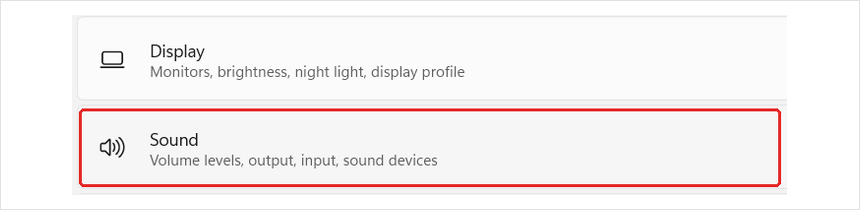
- افتح الإعدادات > النظام > الصوت.
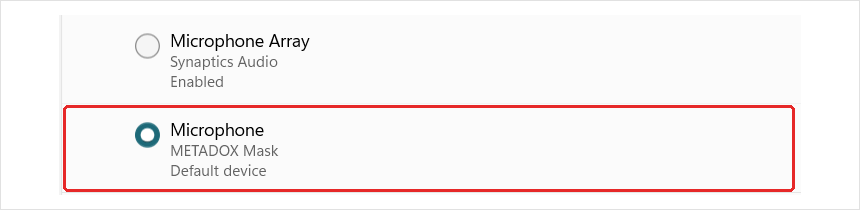
- ضمن Input، تأكد من تحديد Microphone – METADOX Mask.
- انقر على السهم > بجانبه. ضمن Microphone test، انقر على Start test وتحدث لبضع ثوانٍ.

إذا بقي مستوى الصوت عند 0%، فاتبع الحلول أدناه.
على Mac: افتح System Settings > Sound > Input، وحدد METADOX Mask وتحدث. إذا لم يتحرك Input level، فاتبع الحلول أدناه.
سبب حدوث ذلك
أحيانًا يتوقف جهاز الكمبيوتر عن استقبال الصوت من ميكروفون القناع، رغم أنه لا يزال يكتشف القناع.
الحل 1.1: حدّث البرنامج الثابت
تحديث القناع إلى أحدث برنامج ثابت هو الحل الأكثر شيوعًا لهذه المشكلة.
- انتقل إلى صفحة الدعم.
- مرّر لأسفل إلى تحديثات البرنامج الثابت، أسفل استكشاف الأخطاء وإصلاحها مباشرةً.
- اتبع الخطوات هناك لتثبيت أحدث إصدار.
- افصل القناع، ثم أعد توصيله وكرّر اختبار الميكروفون.
الحل 1.2: أوقف التعليق الانتقائي لـ USB
إذا لم تتمكن من تحديث البرنامج الثابت، أو إذا كان الميكروفون لا يزال لا يعمل، فغيّر إعداد الطاقة هذا على جهاز الكمبيوتر.
- افتح قائمة ابدأ، واكتب Control Panel ثم افتحها.
- انقر على Hardware and Sound.

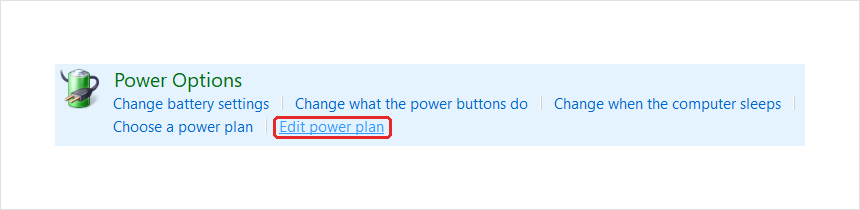
- ضمن Power Options، انقر على Edit power plan.
- انقر على Change advanced power settings.

- افتح USB settings > USB selective suspend setting واضبطه على Disabled. على الكمبيوتر المحمول، اضبط كلاً من On battery وPlugged in على Disabled.

- انقر على تطبيق، ثم موافق.
- افصل القناع، ثم أعد توصيله وكرّر اختبار الميكروفون.
على Mac: هذا الحل مخصص للكمبيوتر الشخصي PC فقط.
مستوى الصوت منخفض جدًاالمشكلة 2: مستوى صوت الميكروفون منخفض جدًا
كيفية التعرّف عليه
يمكن للناس سماعك، لكن بصوت خافت جدًا، أو عليك أن تصرخ لكي يتمكنوا من سماعك.
سبب حدوث ذلك
الكمبيوتر أو التطبيق يستخدم ميكروفونًا مختلفًا، مثل الميكروفون المدمج في اللابتوب، أو أن مستوى صوت الميكروفون مضبوط على مستوى منخفض. كما يمكن أن يتسبب إصدار أقدم من البرنامج الثابت في جعل مستوى الصوت أقل.
الحل 2.1: تحقق من أن القناع محدد على الكمبيوتر وفي تطبيقك
الخطوة 1: حدد القناع على الكمبيوتر
- افتح الإعدادات > النظام > الصوت.
- ضمن الإدخال، حدد Microphone – METADOX Mask.
على Mac: افتح إعدادات النظام > الصوت > الإدخال وحدد METADOX Mask.
الخطوة 2: حدد القناع في تطبيقك
اتبع التعليمات الخاصة بالتطبيق الذي تستخدمه.
Discord
- افتح إعدادات المستخدم > الصوت والفيديو.
- انقر على قائمة الميكروفون واختر METADOX Mask. اختره مباشرةً، وليس Windows Default، حتى يستمر Discord في استخدام القناع حتى إذا غيّر الكمبيوتر الميكروفون.

OBS
- افتح الإعدادات > الصوت.
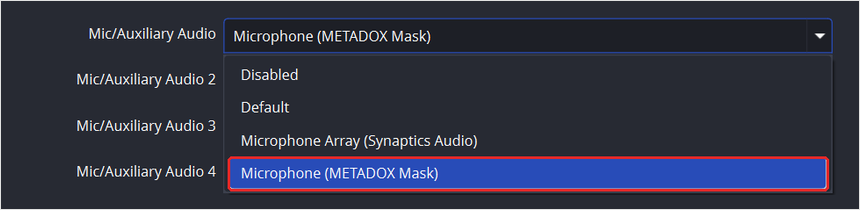
- ضمن أجهزة الصوت العامة، اضبط Mic/Auxiliary Audio على Microphone (METADOX Mask).
- انقر على تطبيق، ثم موافق.
تطبيقات أخرى
ابحث عن إعداد الميكروفون أو الإدخال في التطبيق وحدد METADOX Mask.
الحل 2.2: تحقق من مستوى صوت الإدخال على الكمبيوتر
- افتح الإعدادات > النظام > الصوت.
- ضمن الإدخال، انقر على السهم > الموجود بجانب الميكروفون – قناع METADOX.
- اضبط مستوى صوت الإدخال على 100.
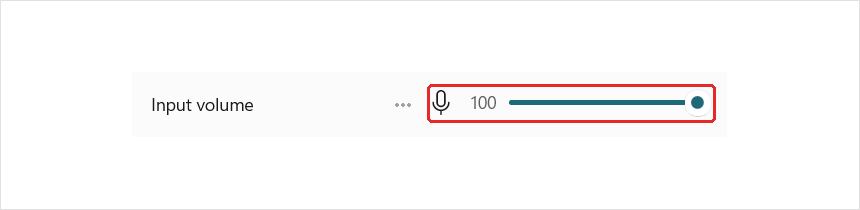
على Mac: افتح إعدادات النظام > الصوت > الإدخال، وحدد METADOX Mask ثم اسحب مستوى صوت الإدخال بالكامل إلى اليمين.
الحل 2.3: تحقق من مستوى صوت الميكروفون في تطبيقك
تطبيقات مثل Discord لديها مستوى صوت ميكروفون خاص بها، منفصل عن مستوى صوت الكمبيوتر. في Discord:
- افتح إعدادات المستخدم > الصوت والفيديو.
- اسحب مستوى صوت الميكروفون بالكامل إلى اليمين.

إذا كنت تستخدم تطبيقًا مختلفًا، فابحث عن إعداد مستوى صوت الميكروفون فيه وارفعه إلى أقصى حد.
الحل 2.4: حدّث البرنامج الثابت
يمكن لإصدارات البرنامج الثابت الأحدث تحسين مستوى صوت الميكروفون.
- انتقل إلى صفحة الدعم.
- مرّر لأسفل إلى تحديثات البرنامج الثابت، أسفل استكشاف الأخطاء وإصلاحها مباشرةً.
- اتبع الخطوات هناك لتثبيت أحدث إصدار.
- افصل القناع، ثم أعد توصيله واختبر الميكروفون مرة أخرى.
إذا كان مستوى الصوت لا يزال منخفضًا جدًا على كل جهاز، فراسلنا عبر البريد الإلكتروني على support@metadox.pro وأرفق تسجيلًا صوتيًا قصيرًا لصوتك مع القناع، مثلًا باستخدام تطبيق مسجل الصوت على الكمبيوتر أو الهاتف.
يتقطّع أو ينفصلالمشكلة 3: الميكروفون يتقطّع أو ينفصل
كيفية التعرّف عليه
يتوقف الميكروفون عن العمل بشكل عشوائي ثم يعود بعد بضع ثوانٍ. قد تسمع صوت الفصل وإعادة التوصيل من جهاز الكمبيوتر، أو ترى القناع يختفي ويظهر مجددًا في إعدادات الصوت.
سبب حدوث ذلك
كابل USB-C غير موصول بالكامل بالقناع، أو أن جهاز الكمبيوتر يوقف اتصال USB لتوفير الطاقة.
الحل 3.1: أعد توصيل الكابل بإحكام
- افصل كابل USB-C من القناع.
- ادفعه إلى الداخل بإحكام حتى يتم إدخاله بالكامل. يحتاج المنفذ إلى ضغط أكبر مما يتوقعه معظم الناس.

- تأكد من أن الكابل غير مشدود أو مثني عند تحريك رأسك.
الحل 3.2: تحقّق من منفذ USB والكابل
- وصّل الكابل مباشرةً بمنفذ USB على جهاز الكمبيوتر، من دون أي وصلة تمديد أو محوّل بينهما.
- إذا كان لديك كابل USB-C آخر في المنزل، فجرّبه بدلًا منه.
الحل 3.3: حدّث البرنامج الثابت
- انتقل إلى صفحة الدعم.
- مرّر لأسفل إلى تحديثات البرنامج الثابت، أسفل استكشاف الأخطاء وإصلاحها مباشرةً.
- اتبع الخطوات هناك لتثبيت أحدث إصدار.
- افصل القناع، ثم أعد توصيله وتحقق مما إذا كان لا يزال ينقطع.
الحل 3.4: أوقف التعليق الانتقائي لـ USB
اتبع الحل 1.2 في المشكلة 1 لإيقاف تشغيل إعداد الطاقة هذا.
على Mac: هذا الحل مخصص للكمبيوتر الشخصي PC فقط.
محظور على جهاز الكمبيوترالمشكلة 4: الميكروفون محظور أو معطّل على جهاز الكمبيوتر
كيفية التعرّف عليه
القناع متصل، لكن لا يمكن لأي تطبيق استخدام الميكروفون. يحدث هذا كثيرًا بعد التحديث.
سبب حدوث ذلك
قد تمنع إعدادات الخصوصية على جهاز الكمبيوتر التطبيقات من استخدام الميكروفون. يحدث هذا أحيانًا بعد التحديث.
الحل 4.1: اسمح بالميكروفون على جهاز الكمبيوتر
الخطوة 1: شغّل الوصول إلى الميكروفون
- افتح الإعدادات > الخصوصية والأمان > الميكروفون.
- شغّل الوصول إلى الميكروفون والسماح للتطبيقات بالوصول إلى الميكروفون.
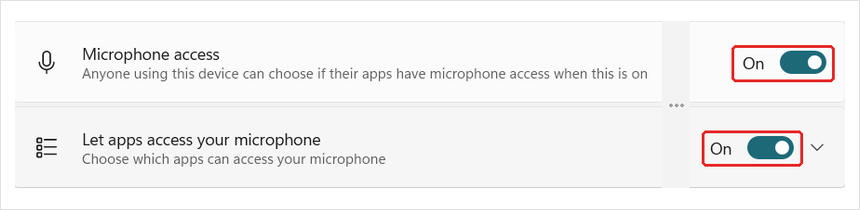
- انقر على السهم ⌄ بجانب السماح للتطبيقات بالوصول إلى الميكروفون، ثم مرّر إلى أسفل القائمة وشغّل السماح لتطبيقات سطح المكتب بالوصول إلى الميكروفون. تحتاج تطبيقات مثل Discord وOBS إلى هذا.
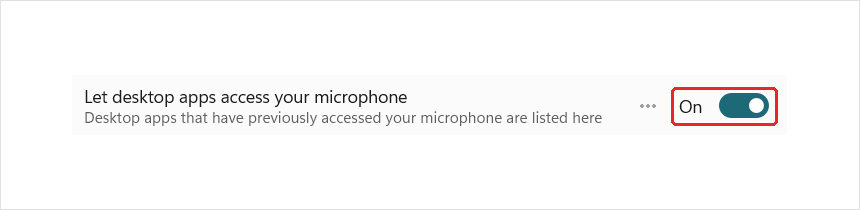
الخطوة 2: اسمح للقناع على جهاز الكمبيوتر
- افتح الإعدادات > النظام > الصوت.
- ضمن الإدخال، انقر على السهم > الموجود بجانب الميكروفون – قناع METADOX.
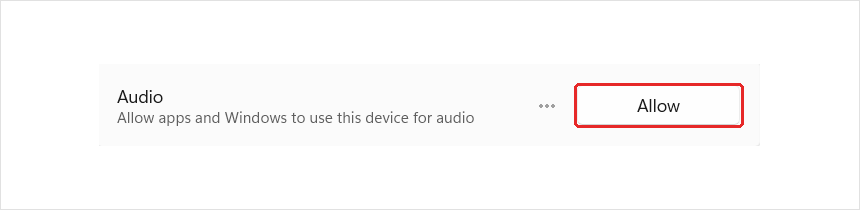
- ضمن عام، تحقق من الزر الموجود بجانب الصوت:
- إذا كان مكتوبًا السماح، فهذا يعني أن القناع محظور. انقر عليه.
- إذا كان مكتوبًا عدم السماح، فهذا يعني أن القناع مسموح له بالفعل. لا تغيّر شيئًا.
على Mac: افتح إعدادات النظام > الخصوصية والأمان > الميكروفون وقم بتشغيل التطبيق الذي تستخدمه، مثل Discord أو OBS.
تعارض Intel Smart Soundالمشكلة 5: تعارض Intel Smart Sound Technology
كيفية التعرّف عليه
يحتوي جهاز الكمبيوتر الشخصي PC لديك على معالج Intel، ويعمل الميكروفون لبضع ثوانٍ بعد توصيل القناع ثم يتوقف. وعلى أجهزة أخرى، مثل هاتفك، يعمل بشكل طبيعي.
للتحقق من المعالج لديك، افتح الإعدادات > النظام > حول وانظر إلى المعالج. إذا لم يكن مكتوبًا Intel، فهذه المشكلة لا تنطبق عليك.

سبب حدوث ذلك
على بعض أجهزة الكمبيوتر الشخصية PC التي تعمل بمعالجات Intel، تتداخل ميزة صوتية تُسمى Intel Smart Sound Technology مع ميكروفونات USB مثل القناع.
الحل 5.1: تعطيل Intel Smart Sound Technology for USB Audio
الخطوة 1: اعثر عليه
- انقر بزر الماوس الأيمن على زر ابدأ واختر إدارة الأجهزة.
- افتح أجهزة التحكم بالصوت والفيديو والألعاب وابحث عن Intel Smart Sound Technology for USB Audio.

- إذا لم يكن هناك، فافتح أجهزة النظام وابحث عنه هناك.
إذا لم تتمكن من العثور عليه في أي من المكانين، فهذا يعني أن جهاز الكمبيوتر الشخصي PC لديك لا يحتوي عليه، وهذه المشكلة لا تنطبق عليك.
الخطوة 2: عطّله
عطّل فقط الخيار المسمى Intel Smart Sound Technology for USB Audio. لا تغيّر أي جهاز آخر يحمل اسمًا مشابهًا.
- انقر نقرًا مزدوجًا على Intel Smart Sound Technology for USB Audio.
- افتح علامة تبويب برنامج التشغيل وانقر على تعطيل الجهاز.

- يظهر تحذير. انقر على نعم.

- عندما يطلب جهاز الكمبيوتر الشخصي PC إعادة التشغيل، انقر على نعم.
- بعد إعادة التشغيل، وصّل القناع واختبر الميكروفون مرة أخرى.
على Mac: هذا الحل مخصص للكمبيوتر الشخصي PC فقط.
توقف فجأة عن العملالمشكلة 6: توقف الميكروفون فجأة عن العمل
كيفية التعرّف عليه
كان الميكروفون يعمل في البداية ثم توقف فجأة. لا يزال يتم التعرف على القناع، لكنه لا يلتقط أي صوت.
سبب حدوث ذلك
هذا يعني عادةً أن هناك مشكلة عتادية في الميكروفون.
الحل 6.1: تحقّق مما إذا كانت المشكلة عتادية
- تأكد من أنك جرّبت الحلول في المشكلات 1 و4 و5، بما في ذلك تحديث البرنامج الثابت.
- وصّل القناع بجهاز آخر، مثل هاتفك (إذا كان يحتوي على منفذ USB-C) أو كمبيوتر آخر، واختبر الميكروفون.
- وصّل سماعات الأذن بالقناع وتحدث. يجب أن تسمع صوتك عبر سماعات الأذن (sidetone).
- إذا لم تتمكن من سماع صوتك، فتأكد من أن sidetone قيد التشغيل. اضغط briefly على الفتحة الصغيرة داخل رمز QR على ملصق القناع باستخدام دبوس SIM أو مشبك ورق. لا تضغط باستمرار: الضغط عليه لمدة 3 ثوانٍ يغيّر إعداداً مختلفاً.
إذا كان الميكروفون لا يزال لا يعمل على أي جهاز، فانتقل إلى الحل 6.2.
الحل 6.2: تواصل معنا
- أرسل إلينا بريداً إلكترونياً على support@metadox.pro.
- أدرج:
- رقم طلبك
- الأجهزة التي اختبرت القناع عليها
- ما إذا كان بإمكانك سماع الصوت عبر سماعات الأذن المتصلة بالقناع
- لقطة شاشة أو فيديو قصير لاختبار الميكروفون على جهاز الكمبيوتر أثناء التحدث (PC: الإعدادات > النظام > الصوت > الميكروفون – قناع METADOX; Mac: إعدادات النظام > الصوت > الإدخال)
سنرد عليك في أقرب وقت ممكن.
ما زالت لا تعمل؟
إذا لم يحل أي من الحلول المشكلة، فأرسل إلينا بريداً إلكترونياً على support@metadox.pro. أدرج التفاصيل أدناه التي تنطبق على حالتك، حتى نتمكن من مساعدتك فوراً من دون الحاجة إلى طلب مزيد من المعلومات منك.
طلبك
- رقم طلبك، أو الاسم والبريد الإلكتروني اللذان استخدمتهما عند الطلب
إعدادك
- الجهاز الذي تستخدم القناع معه (كمبيوتر مكتبي أو كمبيوتر محمول أو جهاز ألعاب أو هاتف)
- إصدار Windows والمعالج لديك، إذا كنت تستخدم جهاز كمبيوتر (الإعدادات > النظام > حول)
- التطبيق الذي تحدث فيه المشكلة (على سبيل المثال، Discord أو OBS)
المشكلة
- أي مشكلة في هذا الدليل تطابق مشكلتك، وأي الحلول جرّبت
- متى بدأ ذلك: من اليوم الأول، أو بعد تحديث، أو بعد فترة من الاستخدام
- ما الذي يظهره اختبار الميكروفون على جهاز الكمبيوتر لديك عندما تتحدث: 0% أو منخفض أو طبيعي
- ما إذا كان القناع يعمل على جهاز آخر، مثل هاتفك
- ما إذا كان بإمكانك سماع صوتك عبر سماعات الأذن الموصولة بالقناع


