
Mikrofoni ei toimi
Tässä oppaassa käsitellään yleisimmät VEKTA:n mikrofoniongelmat PC:llä ja Macilla. Etsi valikosta ongelma, joka vastaa omaa tilannettasi, ja seuraa sen ratkaisuja.
Macilla: jokainen ratkaisu toimii samalla tavalla, ellei toisin mainita.
Ei mikrofonisignaaliaOngelma 1: Maski tunnistetaan, mutta tietokoneella ei ole mikrofonisignaalia
Miten tunnistat sen
Tietokoneesi näyttää maskin nimellä METADOX Mask, mutta se ei poimi ääntäsi. Tarkista näin:
- Kytke maski tietokoneeseesi.
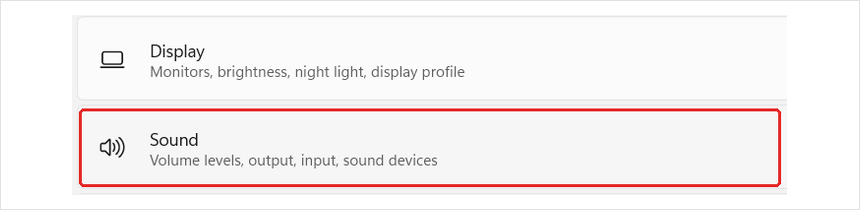
- Avaa Asetukset > Järjestelmä > Ääni.
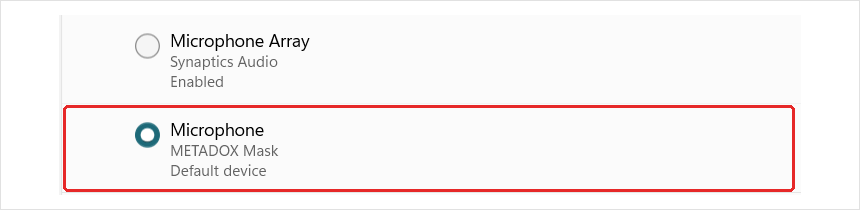
- Kohdassa Tulo varmista, että Mikrofoni – METADOX Mask on valittuna.
- Napsauta sen vieressä olevaa nuolta >. Napsauta kohdassa Mikrofonitesti kohtaa Käynnistä testi ja puhu muutaman sekunnin ajan.

Jos äänenvoimakkuus pysyy kohdassa 0%, seuraa alla olevia ratkaisuja.
Macilla: avaa Järjestelmäasetukset > Ääni > Tulo, valitse METADOX Mask ja puhu. Jos Tulotaso ei liiku, seuraa alla olevia ratkaisuja.
Miksi näin tapahtuu
Joskus tietokoneesi lakkaa vastaanottamasta ääntä maskin mikrofonista, vaikka se tunnistaa maskin edelleen.
Ratkaisu 1.1: Päivitä laiteohjelmisto
Maskin päivittäminen uusimpaan laiteohjelmistoon on yleisin ratkaisu tähän ongelmaan.
- Siirry Tukisivulle.
- Vieritä alas kohtaan Laiteohjelmistopäivitykset, joka on heti Vianmäärityksen alla.
- Asenna uusin versio noudattamalla siellä olevia ohjeita.
- Irrota maski, kytke se takaisin ja toista mikrofonitesti.
Ratkaisu 1.2: Poista USB:n valikoiva keskeytys käytöstä
Jos et voi päivittää laiteohjelmistoa tai mikrofoni ei vieläkään toimi, muuta tämä virta-asetus tietokoneellasi.
- Avaa Käynnistä-valikko, kirjoita Ohjauspaneeli ja avaa se.
- Napsauta Laitteisto ja äänet.

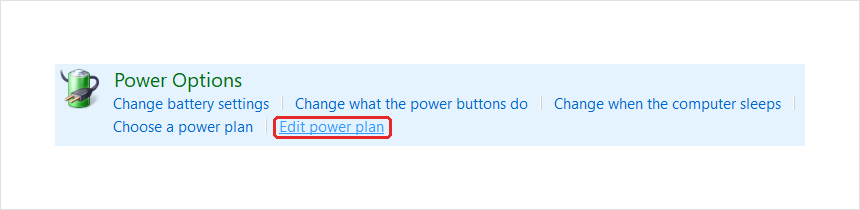
- Kohdassa Virranhallinta-asetukset napsauta Muokkaa virrankäyttösuunnitelmaa.
- Napsauta Muuta virran lisäasetuksia.

- Avaa USB settings > USB selective suspend setting ja aseta se tilaan Disabled. Kannettavassa aseta sekä On battery että Plugged in tilaan Disabled.

- Klikkaa Apply ja sitten OK.
- Irrota maski, kytke se takaisin ja toista mikrofonitesti.
Macilla: tämä ratkaisu on vain PC:lle.
Äänenvoimakkuus hyvin alhainenOngelma 2: Mikrofonin äänenvoimakkuus hyvin alhainen
Miten tunnistat sen
Muut kuulevat sinut, mutta todella hiljaa, tai sinun täytyy huutaa, jotta sinut kuullaan.
Miksi näin tapahtuu
Tietokoneesi tai sovelluksesi käyttää eri mikrofonia, esimerkiksi kannettavasi sisäänrakennettua mikrofonia, tai mikrofonin äänenvoimakkuus on asetettu matalalle. Myös vanhempi laiteohjelmistoversio voi laskea äänenvoimakkuutta.
Ratkaisu 2.1: Tarkista, että maski on valittuna tietokoneellasi ja sovelluksessasi
Vaihe 1: Valitse maski tietokoneellasi
- Avaa Asetukset > Järjestelmä > Ääni.
- Valitse kohdassa Input Microphone – METADOX Mask.
Macilla: avaa System Settings > Sound > Input ja valitse METADOX Mask.
Vaihe 2: Valitse maski sovelluksessasi
Seuraa käyttämäsi sovelluksen ohjeita.
Discord
- Avaa User Settings > Voice & Video.
- Klikkaa Microphone-valikkoa ja valitse METADOX Mask. Valitse se suoraan, älä Windows Default -asetusta, jotta Discord käyttää maskia edelleen, vaikka tietokoneesi vaihtaisi mikrofonia.

OBS
- Avaa Settings > Audio.
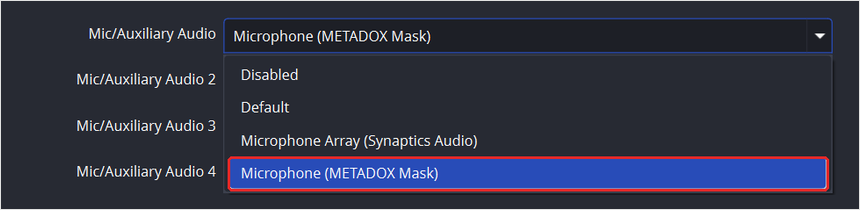
- Kohdassa Global Audio Devices aseta Mic/Auxiliary Audio arvoon Microphone (METADOX Mask).
- Klikkaa Apply ja sitten OK.
Muut sovellukset
Etsi sovelluksen mikrofoni- tai tuloasetus ja valitse METADOX Mask.
Ratkaisu 2.2: Tarkista tulon äänenvoimakkuus tietokoneellasi
- Avaa Asetukset > Järjestelmä > Ääni.
- Kohdassa Tulo klikkaa nuolta > kohdan Mikrofoni – METADOX Mask vieressä.
- Aseta Input volume arvoon 100.
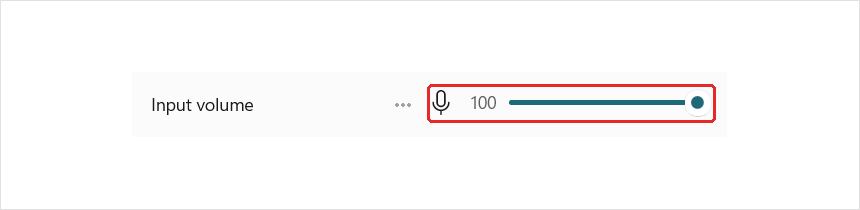
Macilla: avaa System Settings > Sound > Input, valitse METADOX Mask ja vedä Input volume aivan oikealle.
Ratkaisu 2.3: Tarkista mikrofonin äänenvoimakkuus sovelluksessasi
Sovelluksilla, kuten Discordilla, on oma mikrofonin äänenvoimakkuus erillään tietokoneesi asetuksista. Discordissa:
- Avaa User Settings > Voice & Video.
- Vedä Microphone Volume aivan oikealle.

Jos käytät eri sovellusta, etsi sen mikrofonin äänenvoimakkuusasetus ja nosta se täysille.
Ratkaisu 2.4: Päivitä laiteohjelmisto
Uudemmat laiteohjelmistoversiot voivat parantaa mikrofonin äänenvoimakkuutta.
- Siirry Tukisivulle.
- Vieritä alas kohtaan Laiteohjelmistopäivitykset, joka on heti Vianmäärityksen alla.
- Asenna uusin versio noudattamalla siellä olevia ohjeita.
- Irrota maski, kytke se takaisin ja testaa mikrofoniasi uudelleen.
Jos äänenvoimakkuus on edelleen erittäin matala kaikilla laitteilla, lähetä meille sähköpostia osoitteeseen support@metadox.pro ja liitä mukaan lyhyt äänite äänestäsi maski päällä, esimerkiksi tietokoneesi tai puhelimesi sanelinsovelluksella.
Pätkii tai yhteys katkeaaOngelma 3: Mikrofoni pätkii tai yhteys katkeaa
Miten tunnistat sen
Mikrofoni lakkaa toimimasta satunnaisesti ja alkaa taas toimia muutaman sekunnin kuluttua. Saatat kuulla tietokoneesi irrotus- ja kytkentä-äänen tai nähdä maskin katoavan ja ilmestyvän uudelleen ääniasetuksissa.
Miksi näin tapahtuu
USB-C-kaapeli ei ole täysin kiinni maskissa, tai tietokoneesi katkaisee USB-yhteyden virran säästämiseksi.
Ratkaisu 3.1: Kytke kaapeli kunnolla uudelleen
- Irrota USB-C-kaapeli maskista.
- Paina se takaisin kunnolla paikalleen, kunnes se on täysin sisällä. Portti vaatii enemmän painetta kuin useimmat odottavat.

- Varmista, ettei kaapeli kiristy tai taivu, kun liikutat päätäsi.
Ratkaisu 3.2: Tarkista USB-portti ja kaapeli
- Kytke kaapeli suoraan tietokoneesi USB-porttiin ilman väliin tulevaa jatkoa tai sovitinta.
- Jos sinulla on kotona toinen USB-C-kaapeli, kokeile sitä sen sijaan.
Ratkaisu 3.3: Päivitä laiteohjelmisto
- Siirry Tukisivulle.
- Vieritä alas kohtaan Laiteohjelmistopäivitykset, joka on heti Vianmäärityksen alla.
- Asenna uusin versio noudattamalla siellä olevia ohjeita.
- Irrota maski, kytke se takaisin ja tarkista, katkeaako yhteys edelleen.
Ratkaisu 3.4: Poista USB:n valikoiva keskeytys käytöstä
Seuraa Ratkaisua 1.2 kohdassa Ongelma 1 kytkeäksesi tämän virransäästöasetuksen pois päältä.
Macilla: tämä ratkaisu on vain PC:lle.
Estetty tietokoneellasiOngelma 4: Mikrofoni estetty tai poistettu käytöstä tietokoneellasi
Miten tunnistat sen
Maski on yhdistetty, mutta mikään sovellus ei voi käyttää mikrofonia. Näin käy usein päivityksen jälkeen.
Miksi näin tapahtuu
Tietokoneesi tietosuoja-asetukset voivat estää sovelluksia käyttämästä mikrofonia. Näin käy joskus päivityksen jälkeen.
Ratkaisu 4.1: Salli mikrofoni tietokoneellasi
Vaihe 1: Ota mikrofonin käyttöoikeus käyttöön
- Avaa Asetukset > Tietosuoja ja suojaus > Mikrofoni.
- Laita päälle Mikrofonin käyttöoikeus ja Anna sovellusten käyttää mikrofoniasi.
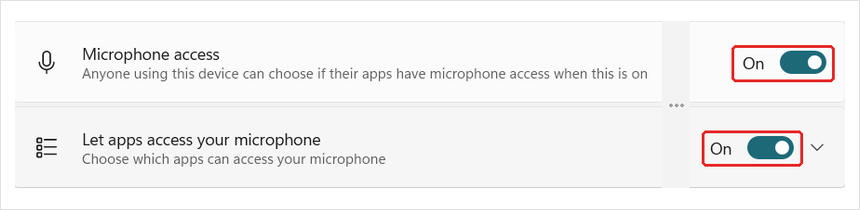
- Klikkaa nuolta ⌄ kohdan Anna sovellusten käyttää mikrofoniasi vieressä, vieritä listan loppuun ja laita päälle Anna työpytäsovellusten käyttää mikrofoniasi. Sovellukset kuten Discord ja OBS tarvitsevat tämän.

Vaihe 2: Salli maski tietokoneellasi
- Avaa Asetukset > Järjestelmä > Ääni.
- Kohdassa Tulo klikkaa nuolta > kohdan Mikrofoni – METADOX Mask vieressä.
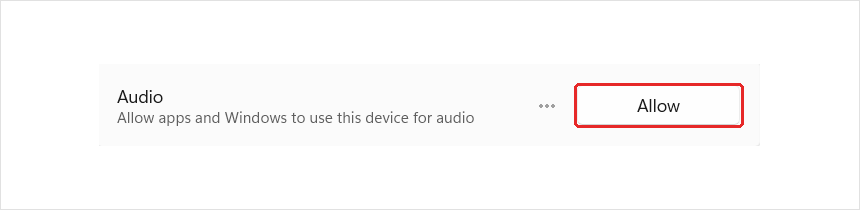
- Kohdassa Yleiset tarkista painike kohdan Ääni vieressä:
- Jos siinä lukee Salli, maski on estetty. Klikkaa sitä.
- Jos siinä lukee Älä salli, maski on jo sallittu. Älä muuta sitä.
Macilla: avaa Järjestelmäasetukset > Tietosuoja ja suojaus > Mikrofoni ja laita käyttämäsi sovellus päälle, esimerkiksi Discord tai OBS.
Intel Smart Sound -ristiriitaOngelma 5: Intel Smart Sound Technology -ristiriita
Miten tunnistat sen
PC:ssäsi on Intel-suoritin, ja mikrofoni toimii muutaman sekunnin maskin kytkemisen jälkeen, sitten se lakkaa toimimasta. Muilla laitteilla, kuten puhelimellasi, se toimii normaalisti.
Tarkista suorittimesi avaamalla Asetukset > Järjestelmä > Tietoja ja katsomalla kohtaa Suoritin. Jos siinä ei lue Intel, tämä ongelma ei koske sinua.

Miksi näin tapahtuu
Joissakin Intel-suorittimella varustetuissa PC:issä Intel Smart Sound Technology -niminen äänitoiminto häiritsee USB-mikrofoneja, kuten maskia.
Ratkaisu 5.1: Poista Intel Smart Sound Technology for USB Audio käytöstä
Vaihe 1: Etsi se
- Napsauta hiiren oikealla Käynnistä-painiketta ja valitse Laitehallinta.
- Avaa Ääni-, video- ja peliohjaimet ja etsi Intel Smart Sound Technology for USB Audio.

- Jos sitä ei ole siellä, avaa Järjestelmälaitteet ja etsi sitä sieltä.
Jos et löydä sitä kummastakaan paikasta, PC:ssäsi ei ole sitä eikä tämä ongelma koske sinua.
Vaihe 2: Poista se käytöstä
Poista käytöstä vain se, jonka nimi on Intel Smart Sound Technology for USB Audio. Älä muuta mitään muuta laitetta, jolla on samankaltainen nimi.
- Kaksoisklikkaa kohtaa Intel Smart Sound Technology for USB Audio.
- Avaa Ohjain-välilehti ja klikkaa Poista laite käytöstä.

- Näkyviin tulee varoitus. Klikkaa Kyllä.

- Kun PC pyytää käynnistämään uudelleen, klikkaa Kyllä.
- Uudelleenkäynnistyksen jälkeen kytke maski ja testaa mikrofoniasi uudelleen.
Macilla: tämä ratkaisu on vain PC:lle.
Lakkasi yhtäkkiä toimimastaOngelma 6: Mikrofoni lakkasi yhtäkkiä toimimasta
Miten tunnistat sen
Mikrofonisi toimi aluksi ja lakkasi sitten yhtäkkiä toimimasta. Maski tunnistetaan edelleen, mutta se ei poimi ääntä lainkaan.
Miksi näin tapahtuu
Tämä tarkoittaa yleensä, että mikrofonissa on laitteisto-ongelma.
Ratkaisu 6.1: Tarkista, onko kyse laitteisto-ongelmasta
- Varmista, että olet kokeillut kohtien 1, 4 ja 5 ratkaisuja, mukaan lukien laiteohjelmistopäivitys.
- Kytke maski toiseen laitteeseen, kuten puhelimeesi (jos siinä on USB-C-portti) tai toiseen tietokoneeseen, ja testaa mikrofonia.
- Kytke kuulokkeet maskiin ja puhu. Sinun pitäisi kuulla oma äänesi kuulokkeista (sidetone).
- Jos et kuule omaa ääntäsi, varmista, että sidetone on päällä. Paina maskin etiketin QR-koodissa olevaa pientä reikää kevyesti SIM-neulalla tai paperiliittimellä. Älä pidä sitä pohjassa: 3 sekunnin painallus vaihtaa eri asetusta.
Jos mikrofoni ei vieläkään toimi millään laitteella, siirry kohtaan Ratkaisu 6.2.
Ratkaisu 6.2: Ota yhteyttä
- Lähetä meille sähköpostia osoitteeseen support@metadox.pro.
- Lisää mukaan:
- Tilausnumerosi
- Millä laitteilla testasit maskia
- Kuuluuko ääni maskiin kytketyistä kuulokkeista
- Kuvakaappaus tai lyhyt video tietokoneesi mikrofonitestistä puhuessasi (PC: Asetukset > Järjestelmä > Ääni > Mikrofoni – METADOX Mask; Mac: Järjestelmäasetukset > Ääni > Tulo)
Palaamme asiaan mahdollisimman pian.
Eikö vieläkään toimi?
Jos mikään ratkaisuista ei korjannut ongelmaa, lähetä meille sähköpostia osoitteeseen support@metadox.pro. Liitä mukaan alla olevat tiedot, jotka koskevat tapaustasi, jotta voimme auttaa sinua heti ilman, että meidän tarvitsee pyytää lisätietoja.
Tilauksesi
- Tilausnumerosi tai nimi ja sähköpostiosoite, joilla teit tilauksen
Asetuksesi
- Laite, jonka kanssa käytät maskia (tietokone, kannettava, konsoli tai puhelin)
- Windows-versiosi ja prosessorisi, jos käytät tietokonetta (Asetukset > Järjestelmä > Tietoja)
- Sovellus, jossa ongelma ilmenee (esimerkiksi Discord tai OBS)
Ongelma
- Mikä tämän oppaan ongelmista vastaa omaa ongelmaasi ja mitä ratkaisuja kokeilit
- Milloin se alkoi: ensimmäisestä päivästä lähtien, päivityksen jälkeen vai jonkin käyttöajan jälkeen
- Mitä tietokoneesi mikrofonitesti näyttää, kun puhut: 0 %, matala vai normaali
- Toimiiko maski toisella laitteella, kuten puhelimellasi
- Kuuluuko oma äänesi maskiin kytketyistä kuulokkeista


