
Microfono non funzionante
Questa guida copre i problemi del microfono più comuni con VEKTA su PC e Mac. Trova nel menu il problema che corrisponde a ciò che ti sta succedendo e segui le relative soluzioni.
Su Mac: ogni soluzione funziona allo stesso modo, salvo diversa indicazione.
Nessun segnale del microfonoProblema 1: maschera rilevata, ma nessun segnale del microfono sul PC
Come riconoscerlo
Il PC mostra la maschera come METADOX Mask, ma non rileva la tua voce. Per controllare:
- Collega la maschera al PC.
- Apri Impostazioni > Sistema > Audio.
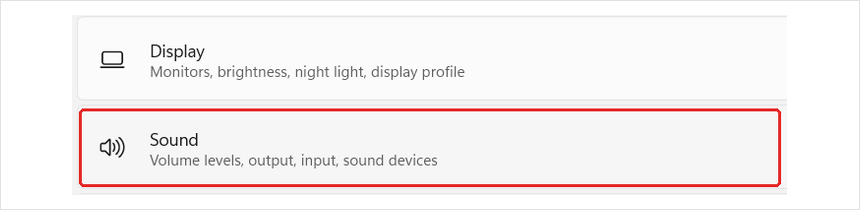
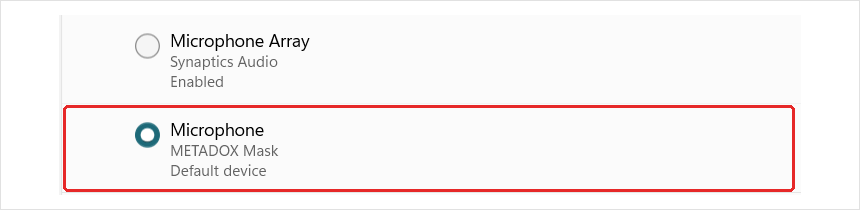
- In Ingresso, verifica che sia selezionato Microfono – METADOX Mask.
- Fai clic sulla freccia > accanto. In Test del microfono, fai clic su Avvia test e parla per qualche secondo.

Se il volume resta su 0%, segui le soluzioni qui sotto.
Su Mac: apri Impostazioni di Sistema > Suono > Ingresso, seleziona METADOX Mask e parla. Se il Livello di ingresso non si muove, segui le soluzioni qui sotto.
Perché succede
A volte il PC smette di ricevere l'audio dal microfono della maschera, anche se continua a rilevarla.
Soluzione 1.1: Aggiorna il firmware
Aggiornare la maschera al firmware più recente è la soluzione più comune per questo problema.
- Vai alla pagina di supporto.
- Scorri verso il basso fino a Aggiornamenti firmware, subito sotto Risoluzione dei problemi.
- Segui i passaggi indicati lì per installare la versione più recente.
- Scollega la maschera, ricollegala e ripeti il test del microfono.
Soluzione 1.2: Disattiva la sospensione selettiva USB
Se non riesci ad aggiornare il firmware, o il microfono continua a non funzionare, modifica questa impostazione di alimentazione sul PC.
- Apri il menu Start, digita Pannello di controllo e aprilo.
- Fai clic su Hardware e suoni.

- In Opzioni risparmio energia, fai clic su Modifica impostazioni combinazione.
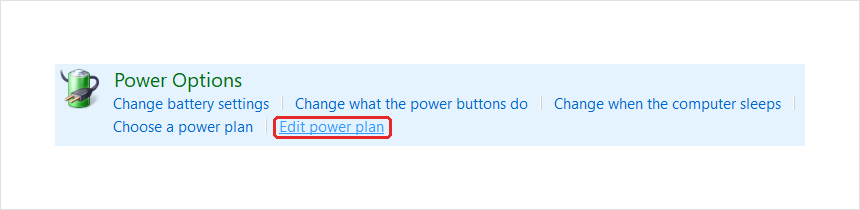
- Fai clic su Modifica impostazioni avanzate risparmio energia.

- Apri Impostazioni USB > Impostazione di sospensione selettiva USB e impostala su Disattivata. Su un portatile, imposta sia A batteria sia Collegato alla rete elettrica su Disattivata.

- Fai clic su Applica, poi su OK.
- Scollega la maschera, ricollegala e ripeti il test del microfono.
Su Mac: questa soluzione è solo per PC.
Volume molto bassoProblema 2: volume del microfono molto basso
Come riconoscerlo
Le persone possono sentirti, ma molto piano, oppure devi gridare per farti sentire.
Perché succede
Il tuo PC o la tua app sta usando un microfono diverso, per esempio quello integrato del laptop, oppure il volume del microfono è impostato basso. Anche una versione firmware meno recente può abbassare il volume.
Soluzione 2.1: Controlla che la maschera sia selezionata sul tuo PC e nella tua app
Passaggio 1: Seleziona la maschera sul tuo PC
- Apri Impostazioni > Sistema > Audio.
- In Ingresso, seleziona Microfono – METADOX Mask.
Su Mac: apri Impostazioni di Sistema > Suono > Ingresso e seleziona METADOX Mask.
Passaggio 2: Seleziona la maschera nella tua app
Segui le istruzioni per l'app che usi.
Discord
- Apri Impostazioni utente > Voce & Video.
- Fai clic sul menu Microfono e scegli METADOX Mask. Sceglilo direttamente, non Windows Default, così Discord continuerà a usare la maschera anche se il tuo PC cambia microfono.

OBS
- Apri Impostazioni > Audio.
- In Dispositivi audio globali, imposta Mic/Auxiliary Audio su Microfono (METADOX Mask).
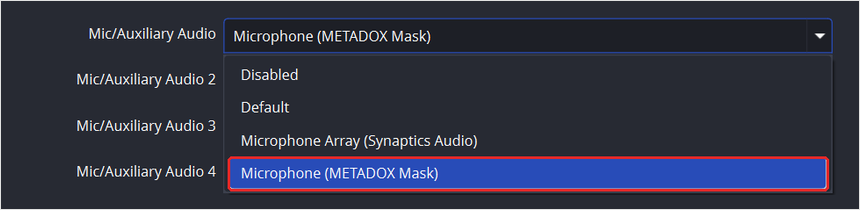
- Fai clic su Applica, poi su OK.
Altre app
Cerca l'impostazione del microfono o dell'ingresso dell'app e scegli METADOX Mask.
Soluzione 2.2: Controlla il volume di ingresso sul tuo PC
- Apri Impostazioni > Sistema > Audio.
- Sotto Input, fai clic sulla freccia > accanto a Microphone – METADOX Mask.
- Imposta Volume di ingresso su 100.

Su Mac: apri Impostazioni di Sistema > Suono > Ingresso, seleziona METADOX Mask e trascina Volume di ingresso tutto a destra.
Soluzione 2.3: Controlla il volume del microfono nella tua app
App come Discord hanno un proprio volume del microfono, separato da quello del tuo PC. In Discord:
- Apri Impostazioni utente > Voce & Video.
- Trascina Volume del microfono tutto a destra.

Se usi un'app diversa, cerca l'impostazione del volume del microfono e alzala al massimo.
Soluzione 2.4: Aggiorna il firmware
Le versioni firmware più recenti possono migliorare il volume del microfono.
- Vai alla pagina di supporto.
- Scorri verso il basso fino a Aggiornamenti firmware, subito sotto Risoluzione dei problemi.
- Segui i passaggi indicati lì per installare la versione più recente.
- Scollega la maschera, ricollegala e testa di nuovo il microfono.
Se il volume è ancora molto basso su ogni dispositivo, scrivici a support@metadox.pro e allega una breve registrazione audio della tua voce con la maschera, per esempio con l'app registratore vocale sul tuo PC o telefono.
Si interrompe o si disconnetteProblema 3: Il microfono si interrompe o si disconnette
Come riconoscerlo
Il microfono smette di funzionare all'improvviso e torna dopo pochi secondi. Potresti sentire il suono di disconnessione e riconnessione del PC, oppure vedere la maschera sparire e riapparire nelle impostazioni audio.
Perché succede
Il cavo USB-C non è completamente inserito nella maschera, oppure il PC disattiva la connessione USB per risparmiare energia.
Soluzione 3.1: Ricollega bene il cavo
- Scollega il cavo USB-C dalla maschera.
- Spingilo di nuovo dentro con decisione finché non è completamente inserito. La porta richiede più pressione di quanto la maggior parte delle persone si aspetti.

- Assicurati che il cavo non venga tirato o piegato quando muovi la testa.
Soluzione 3.2: Controlla la porta USB e il cavo
- Collega il cavo direttamente a una porta USB del PC, senza prolunghe o adattatori in mezzo.
- Se hai un altro cavo USB-C in casa, prova a usare quello.
Soluzione 3.3: Aggiorna il firmware
- Vai alla pagina di supporto.
- Scorri verso il basso fino a Aggiornamenti firmware, subito sotto Risoluzione dei problemi.
- Segui i passaggi indicati lì per installare la versione più recente.
- Scollega la maschera, ricollegala e controlla se continua a disconnettersi.
Soluzione 3.4: Disattiva la sospensione selettiva USB
Segui la Soluzione 1.2 nel Problema 1 per disattivare questa impostazione di risparmio energetico.
Su Mac: questa soluzione è solo per PC.
Bloccato sul PCProblema 4: Microfono bloccato o disattivato sul PC
Come riconoscerlo
La maschera è collegata, ma nessuna app può usare il microfono. Succede spesso dopo un aggiornamento.
Perché succede
Le impostazioni sulla privacy del PC possono impedire alle app di usare il microfono. A volte succede dopo un aggiornamento.
Soluzione 4.1: Consenti il microfono sul PC
Passaggio 1: Attiva l'accesso al microfono
- Apri Impostazioni > Privacy e sicurezza > Microfono.
- Attiva Accesso al microfono e Consenti alle app di accedere al microfono.
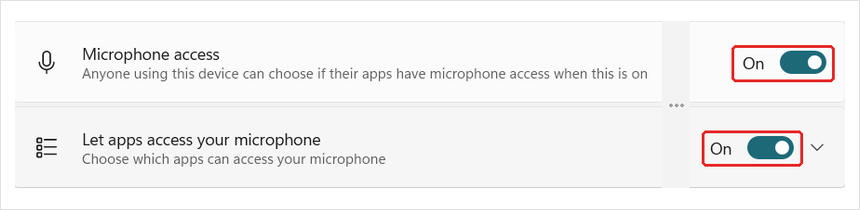
- Fai clic sulla freccia ⌄ accanto a Consenti alle app di accedere al microfono, scorri fino in fondo all'elenco e attiva Consenti alle app desktop di accedere al microfono. App come Discord e OBS ne hanno bisogno.

Passaggio 2: Consenti la maschera sul PC
- Apri Impostazioni > Sistema > Audio.
- Sotto Input, fai clic sulla freccia > accanto a Microphone – METADOX Mask.
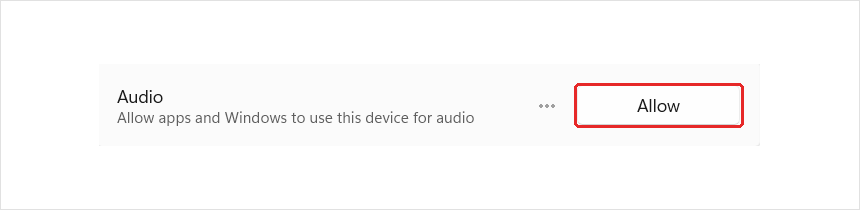
- Sotto General, controlla il pulsante accanto a Audio:
- Se c'è scritto Allow, la maschera è bloccata. Fai clic.
- Se c'è scritto Don't allow, la maschera è già consentita. Non cambiare nulla.
Su Mac: apri System Settings > Privacy & Security > Microphone e attiva l'app che usi, per esempio Discord o OBS.
Conflitto con Intel Smart SoundProblema 5: conflitto con Intel Smart Sound Technology
Come riconoscerlo
Il tuo PC ha un processore Intel e il microfono funziona per qualche secondo dopo che colleghi la maschera, poi si ferma. Su altri dispositivi, come il telefono, funziona normalmente.
Per controllare il processore, apri Settings > System > About e guarda Processor. Se non c'è scritto Intel, questo problema non ti riguarda.

Perché succede
Su alcuni PC con processori Intel, una funzione audio chiamata Intel Smart Sound Technology interferisce con i microfoni USB come la maschera.
Soluzione 5.1: disabilita Intel Smart Sound Technology for USB Audio
Passaggio 1: trovalo
- Fai clic con il tasto destro sul pulsante Start e scegli Gestione dispositivi.
- Apri Controller audio, video e giochi e cerca Intel Smart Sound Technology for USB Audio.

- Se non è lì, apri Dispositivi di sistema e cercalo lì.
Se non riesci a trovarlo in nessuno dei due punti, il tuo PC non ce l'ha e questo problema non ti riguarda.
Passaggio 2: disabilitalo
Disabilita solo quello chiamato Intel Smart Sound Technology for USB Audio. Non modificare nessun altro dispositivo con un nome simile.
- Fai doppio clic su Intel Smart Sound Technology for USB Audio.
- Apri la scheda Driver e fai clic su Disabilita dispositivo.

- Appare un avviso. Fai clic su Sì.

- Quando il PC ti chiede di riavviare, fai clic su Sì.
- Dopo il riavvio, collega la maschera e prova di nuovo il microfono.
Su Mac: questa soluzione è solo per PC.
Ha smesso improvvisamente di funzionareProblema 6: il microfono ha smesso improvvisamente di funzionare
Come riconoscerlo
Il tuo microfono all'inizio funzionava e poi ha smesso improvvisamente. La maschera viene ancora rilevata, ma non capta alcun suono.
Perché succede
Di solito questo significa che c'è un problema hardware con il microfono.
Soluzione 6.1: Controlla se è un problema hardware
- Assicurati di aver provato le soluzioni nei Problemi 1, 4 e 5, incluso l'aggiornamento del firmware.
- Collega la maschera a un altro dispositivo, come il telefono (se ha una porta USB-C) o un altro computer, e testa il microfono.
- Collega le cuffie alla maschera e parla. Dovresti sentire la tua voce nelle cuffie (sidetone).
- Se non riesci a sentire la tua voce, assicurati che il sidetone sia attivato. Premi brevemente il piccolo foro nel codice QR sull'etichetta della maschera con uno strumento per SIM o una graffetta. Non tenerlo premuto: tenerlo premuto per 3 secondi cambia un'altra impostazione.
Se il microfono continua a non funzionare su nessun dispositivo, vai alla Soluzione 6.2.
Soluzione 6.2: Contattaci
- Scrivici a support@metadox.pro.
- Includi:
- Il numero del tuo ordine
- Su quali dispositivi hai testato la maschera
- Se riesci a sentire l'audio nelle cuffie collegate alla maschera
- Uno screenshot o un breve video del test del microfono sul tuo computer mentre parli (PC: Impostazioni > Sistema > Audio > Microfono – METADOX Mask; Mac: Impostazioni di Sistema > Audio > Ingresso)
Ti risponderemo il prima possibile.
Ancora non funziona?
Se nessuna delle soluzioni ha risolto il problema, scrivici a support@metadox.pro. Includi i dettagli qui sotto che si applicano al tuo caso, così possiamo aiutarti subito senza doverti chiedere altre informazioni.
Il tuo ordine
- Il numero del tuo ordine, oppure il nome e l'email che hai usato per ordinare
La tua configurazione
- Il dispositivo con cui usi la maschera (PC, portatile, console o telefono)
- La tua versione di Windows e il processore, se usi un PC (Impostazioni > Sistema > Informazioni)
- L'app in cui si verifica il problema (per esempio, Discord o OBS)
Il problema
- Quale problema in questa guida corrisponde al tuo, e quali soluzioni hai provato
- Quando è iniziato: dal primo giorno, dopo un aggiornamento o dopo un po' di utilizzo
- Cosa mostra il test del microfono sul tuo PC quando parli: 0%, basso o normale
- Se la maschera funziona su un altro dispositivo, come il telefono
- Se riesci a sentire la tua voce nelle cuffie collegate alla maschera


