
Микрофон не работает
Это руководство охватывает самые распространённые проблемы с микрофоном VEKTA на ПК и Mac. Найдите в меню проблему, которая совпадает с вашей, и выполните указанные решения.
На Mac: все решения работают одинаково, если не указано иное.
Нет сигнала микрофонаПроблема 1: Маска определяется, но на ПК нет сигнала микрофона
Как это распознать
Ваш ПК показывает маску как METADOX Mask, но не улавливает ваш голос. Чтобы проверить:
- Подключите маску к вашему ПК.
- Откройте Настройки > Система > Звук.
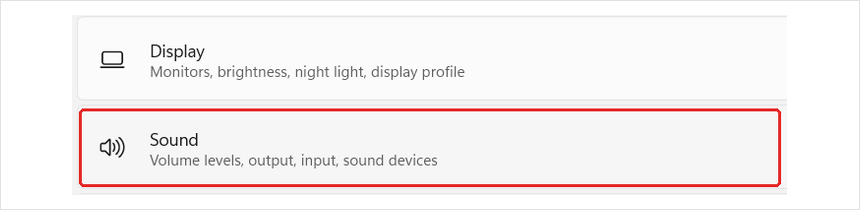
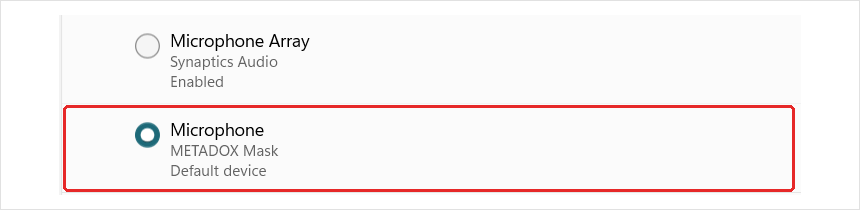
- В разделе Input проверьте, что выбрано Microphone – METADOX Mask.
- Нажмите стрелку > рядом с ним. В разделе Microphone test нажмите Start test и говорите несколько секунд.

Если громкость остаётся на 0%, выполните решения ниже.
На Mac: откройте System Settings > Sound > Input, выберите METADOX Mask и скажите что-нибудь. Если Input level не двигается, выполните решения ниже.
Почему это происходит
Иногда ваш ПК перестаёт получать звук с микрофона маски, хотя всё ещё определяет маску.
Решение 1.1: Обновите прошивку
Обновление маски до последней версии прошивки - самое частое решение этой проблемы.
- Перейдите на страницу поддержки.
- Прокрутите вниз до Обновления прошивки, сразу под разделом Troubleshooting.
- Следуйте инструкциям там, чтобы установить последнюю версию.
- Отключите маску, подключите её снова и повторите тест микрофона.
Решение 1.2: Отключите выборочную приостановку USB
Если вы не можете обновить прошивку или микрофон всё ещё не работает, измените этот параметр питания на вашем ПК.
- Откройте меню «Пуск», введите Control Panel и откройте его.
- Нажмите Hardware and Sound.

- В разделе Power Options нажмите Edit power plan.
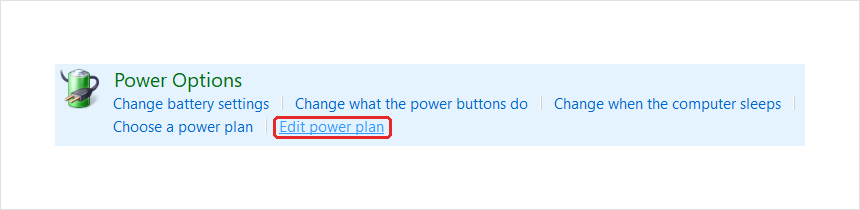
- Нажмите Change advanced power settings.

- Откройте USB settings > USB selective suspend setting и установите значение Disabled. На ноутбуке установите и On battery, и Plugged in на Disabled.

- Нажмите Apply, затем OK.
- Отключите маску, подключите её снова и повторите тест микрофона.
На Mac: это решение только для ПК.
Очень низкая громкостьПроблема 2: Очень низкая громкость микрофона
Как это распознать
Люди могут вас слышать, но очень тихо, или вам приходится кричать, чтобы вас услышали.
Почему это происходит
Ваш ПК или приложение использует другой микрофон, например встроенный микрофон ноутбука, или громкость микрофона установлена низко. Старая версия прошивки тоже может снижать громкость.
Решение 2.1: Проверьте, что маска выбрана на вашем ПК и в вашем приложении
Шаг 1: Выберите маску на вашем ПК
- Откройте Настройки > Система > Звук.
- В разделе Input выберите Microphone – METADOX Mask.
На Mac: откройте System Settings > Sound > Input и выберите METADOX Mask.
Шаг 2: Выберите маску в вашем приложении
Следуйте инструкциям для приложения, которым вы пользуетесь.
Discord
- Откройте User Settings > Voice & Video.
- Нажмите на меню Microphone и выберите METADOX Mask. Выберите ее напрямую, а не Windows Default, чтобы Discord продолжал использовать маску, даже если на вашем ПК сменится микрофон.

OBS
- Откройте Settings > Audio.
- В разделе Global Audio Devices установите для Mic/Auxiliary Audio значение Microphone (METADOX Mask).
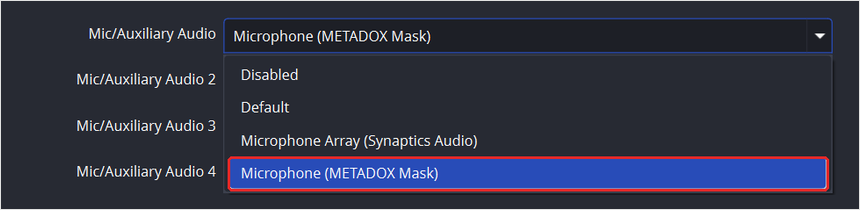
- Нажмите Apply, затем OK.
Другие приложения
Найдите настройку микрофона или входа в приложении и выберите METADOX Mask.
Решение 2.2: Проверьте входную громкость на вашем ПК
- Откройте Настройки > Система > Звук.
- В разделе Input нажмите стрелку > рядом с Microphone – METADOX Mask.
- Установите Input volume на 100.

На Mac: откройте System Settings > Sound > Input, выберите METADOX Mask и перетащите Input volume до упора вправо.
Решение 2.3: Проверьте громкость микрофона в вашем приложении
В приложениях вроде Discord есть собственная громкость микрофона, отдельная от громкости на вашем ПК. В Discord:
- Откройте User Settings > Voice & Video.
- Перетащите Microphone Volume до упора вправо.

Если вы используете другое приложение, найдите в нем настройку громкости микрофона и выкрутите ее на максимум.
Решение 2.4: Обновите прошивку
Новые версии прошивки могут улучшить громкость микрофона.
- Перейдите на страницу поддержки.
- Прокрутите вниз до Обновления прошивки, сразу под разделом Troubleshooting.
- Следуйте инструкциям там, чтобы установить последнюю версию.
- Отключите маску, подключите ее снова и еще раз проверьте микрофон.
Если громкость все еще очень низкая на любом устройстве, напишите нам на support@metadox.pro и приложите короткую аудиозапись своего голоса в маске, например через приложение для записи голоса на вашем ПК или телефоне.
Прерывается или отключаетсяПроблема 3: Микрофон прерывается или отключается
Как это распознать
Микрофон случайно перестаёт работать и снова включается через несколько секунд. Вы можете услышать звук отключения и подключения на ПК или увидеть, как маска исчезает и снова появляется в настройках звука.
Почему это происходит
Кабель USB-C не до конца вставлен в маску, или ваш ПК отключает USB-подключение для экономии энергии.
Решение 3.1: Надёжно переподключите кабель
- Отсоедините кабель USB-C от маски.
- Плотно вставьте его обратно до упора. Для этого порта нужно больше усилия, чем многие ожидают.

- Убедитесь, что кабель не натягивается и не сгибается, когда вы двигаете головой.
Решение 3.2: Проверьте USB-порт и кабель
- Подключите кабель напрямую к USB-порту на вашем ПК, без удлинителя или адаптера между ними.
- Если у вас дома есть другой кабель USB-C, попробуйте его.
Решение 3.3: Обновите прошивку
- Перейдите на страницу поддержки.
- Прокрутите вниз до Обновления прошивки, сразу под разделом Troubleshooting.
- Следуйте инструкциям там, чтобы установить последнюю версию.
- Отсоедините маску, подключите её снова и проверьте, отключается ли она по-прежнему.
Решение 3.4: Отключите выборочную приостановку USB
Следуйте Решению 1.2 в Проблеме 1, чтобы отключить этот параметр электропитания.
На Mac: это решение только для ПК.
Заблокировано на вашем ПКПроблема 4: Микрофон заблокирован или отключен на вашем ПК
Как это распознать
Маска подключена, но ни одно приложение не может использовать микрофон. Такое часто случается после обновления.
Почему это происходит
Настройки конфиденциальности на вашем ПК могут блокировать приложениям доступ к микрофону. Иногда это происходит после обновления.
Решение 4.1: Разрешите доступ к микрофону на вашем ПК
Шаг 1: Включите доступ к микрофону
- Откройте Настройки > Конфиденциальность и безопасность > Микрофон.
- Включите Доступ к микрофону и Разрешить приложениям доступ к микрофону.
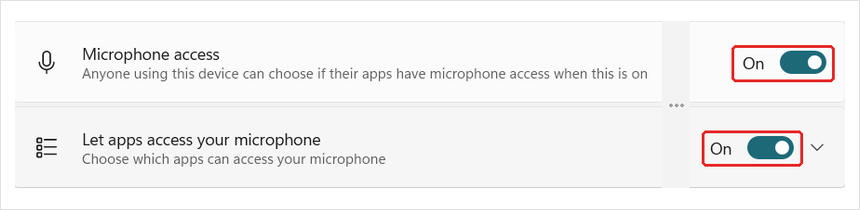
- Нажмите на стрелку ⌄ рядом с Разрешить приложениям доступ к микрофону, прокрутите список вниз и включите Разрешить классическим приложениям доступ к микрофону. Это нужно для таких приложений, как Discord и OBS.

Шаг 2: Разрешите маску на вашем ПК
- Откройте Настройки > Система > Звук.
- В разделе Input нажмите стрелку > рядом с Microphone – METADOX Mask.
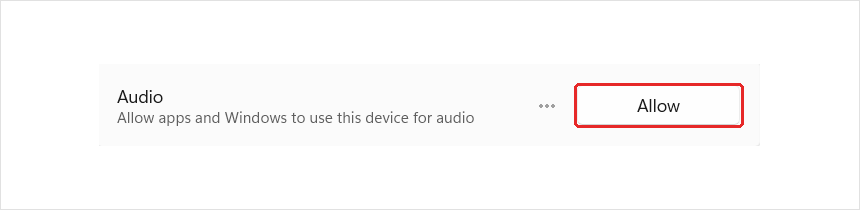
- В разделе General проверьте кнопку рядом с Audio:
- Если там написано Allow, маска заблокирована. Нажмите.
- Если там написано Don't allow, маска уже разрешена. Ничего не меняйте.
На Mac: откройте System Settings > Privacy & Security > Microphone и включите приложение, которым вы пользуетесь, например Discord или OBS.
Конфликт Intel Smart SoundПроблема 5: конфликт Intel Smart Sound Technology
Как это распознать
На вашем ПК процессор Intel, и микрофон работает несколько секунд после подключения маски, а потом перестает. На других устройствах, например на телефоне, он работает нормально.
Чтобы проверить процессор, откройте Settings > System > About и посмотрите Processor. Если там не указано Intel, эта проблема вас не касается.

Почему это происходит
На некоторых ПК с процессорами Intel аудиофункция Intel Smart Sound Technology мешает USB-микрофонам, таким как маска.
Решение 5.1: отключите Intel Smart Sound Technology for USB Audio
Шаг 1: найдите это
- Щелкните правой кнопкой мыши по кнопке Start и выберите Device Manager.
- Откройте Sound, video and game controllers и найдите Intel Smart Sound Technology for USB Audio.

- Если его там нет, откройте System devices и поищите его там.
Если вы не можете найти это ни в одном из этих мест, значит, на вашем ПК этого нет и эта проблема вас не касается.
Шаг 2: отключите это
Отключайте только Intel Smart Sound Technology for USB Audio. Не меняйте никакие другие устройства с похожим названием.
- Дважды щелкните Intel Smart Sound Technology for USB Audio.
- Откройте вкладку Driver и нажмите Disable Device.

- Появится предупреждение. Нажмите Да.

- Когда ПК попросит перезагрузиться, нажмите Да.
- После перезагрузки подключите маску и снова проверьте микрофон.
На Mac: это решение только для ПК.
Внезапно перестал работатьПроблема 6: микрофон внезапно перестал работать
Как это распознать
Сначала ваш микрофон работал, а потом внезапно перестал. Маска по-прежнему определяется, но не улавливает звук.
Почему это происходит
Обычно это означает, что у микрофона аппаратная проблема.
Решение 6.1: Проверьте, не в аппаратной ли части проблема
- Убедитесь, что вы попробовали решения из Проблем 1, 4 и 5, включая обновление прошивки.
- Подключите маску к другому устройству, например к телефону (если у него есть порт USB-C) или другому компьютеру, и проверьте микрофон.
- Подключите наушники к маске и скажите что-нибудь. Вы должны слышать свой голос в наушниках (sidetone).
- Если вы не слышите свой голос, убедитесь, что sidetone включен. Коротко нажмите в маленькое отверстие в QR-коде на ярлыке маски с помощью SIM-иглы или скрепки. Не удерживайте: если держать 3 секунды, изменится другая настройка.
Если микрофон по-прежнему не работает ни на одном устройстве, перейдите к Решению 6.2.
Решение 6.2: Свяжитесь с нами
- Напишите нам на support@metadox.pro.
- Укажите:
- Номер вашего заказа
- На каких устройствах вы тестировали маску
- Слышите ли вы звук в наушниках, подключенных к маске
- Скриншот или короткое видео теста микрофона на вашем компьютере, пока вы говорите (ПК: Settings > System > Sound > Microphone – METADOX Mask; Mac: System Settings > Sound > Input)
Мы ответим вам как можно скорее.
Все еще не работает?
Если ни одно из решений не помогло, напишите нам на support@metadox.pro. Укажите подходящие для вашего случая данные ниже, чтобы мы могли помочь вам сразу, без дополнительных уточнений.
Ваш заказ
- Номер вашего заказа или имя и email, которые вы использовали при заказе
Ваша конфигурация
- Устройство, с которым вы используете маску (ПК, ноутбук, консоль или телефон)
- Версия Windows и процессор, если вы используете ПК (Settings > System > About)
- Приложение, где возникает проблема (например, Discord или OBS)
Проблема
- Какая проблема в этом руководстве совпадает с вашей, и какие решения вы уже пробовали
- Когда это началось: с первого дня, после обновления или через некоторое время использования
- Что показывает тест микрофона на вашем ПК, когда вы говорите: 0%, низкий или нормальный уровень
- Работает ли маска на другом устройстве, например на вашем телефоне
- Слышите ли вы свой голос в наушниках, подключенных к маске


