
Mikrofonen fungerar inte
Den här guiden täcker de vanligaste mikrofonproblemen med VEKTA på PC och Mac. Hitta problemet som matchar det som händer för dig i menyn och följ lösningarna.
På Mac: alla lösningar fungerar på samma sätt om inget annat anges.
Ingen mikrofonsignalProblem 1: Masken känns av, men ingen mikrofonsignal på PC
Så känner du igen det
Din PC visar masken som METADOX Mask, men den fångar inte upp din röst. Så här kontrollerar du:
- Anslut masken till din PC.
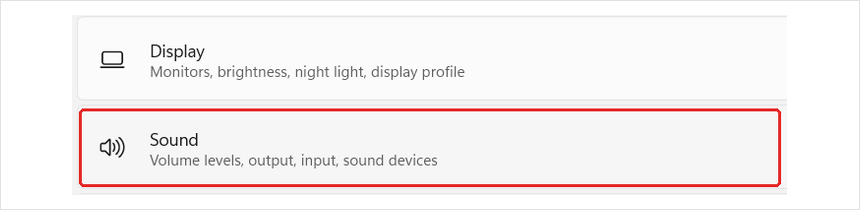
- Öppna Inställningar > System > Ljud.
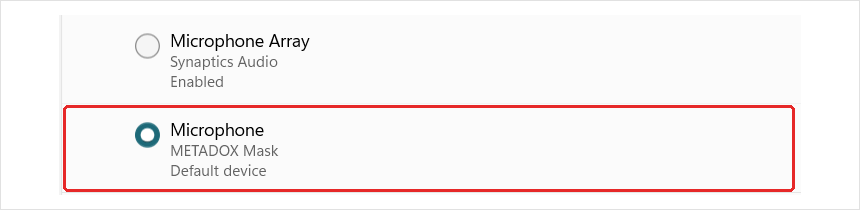
- Under Inmatning kontrollerar du att Mikrofon – METADOX Mask är vald.
- Klicka på pilen > bredvid den. Under Mikrofontest klickar du på Starta test och pratar i några sekunder.

Om volymen ligger kvar på 0%, följ lösningarna nedan.
På Mac: öppna Systeminställningar > Ljud > Inmatning, välj METADOX Mask och prata. Om Inmatningsnivå inte rör sig följer du lösningarna nedan.
Varför det händer
Ibland slutar din PC ta emot ljudet från maskens mikrofon, även om den fortfarande känner av masken.
Lösning 1.1: Uppdatera den inbyggda programvaran
Att uppdatera masken till den senaste inbyggda programvaran är den vanligaste lösningen på det här problemet.
- Gå till supportsidan.
- Scrolla ner till Firmware-uppdateringar, precis under Felsökning.
- Följ stegen där för att installera den senaste versionen.
- Koppla ur masken, koppla in den igen och upprepa mikrofontestet.
Lösning 1.2: Stäng av USB-selektiv avstängning
Om du inte kan uppdatera den inbyggda programvaran, eller om mikrofonen fortfarande inte fungerar, ändra den här energiinställningen på din PC.
- Öppna Start-menyn, skriv Kontrollpanelen och öppna den.
- Klicka på Maskinvara och ljud.

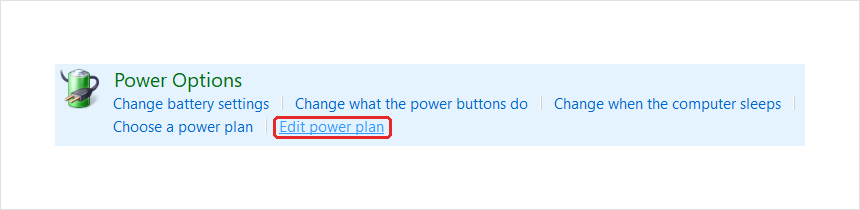
- Under Energialternativ, klicka på Redigera energischema.
- Klicka på Ändra avancerade energiinställningar.

- Öppna USB settings > USB selective suspend setting och ställ den på Disabled. På en bärbar dator ställer du både On battery och Plugged in på Disabled.

- Klicka på Verkställ, sedan på OK.
- Koppla ur masken, koppla in den igen och upprepa mikrofontestet.
På Mac: den här lösningen gäller bara för PC.
Volymen är väldigt lågProblem 2: Mikrofonvolymen är väldigt låg
Så känner du igen det
Folk kan höra dig, men väldigt tyst, eller så måste du skrika för att höras.
Varför det händer
Din PC eller app använder en annan mikrofon, till exempel den inbyggda i din laptop, eller så är mikrofonvolymen inställd lågt. En äldre firmwareversion kan också göra volymen lägre.
Lösning 2.1: Kontrollera att masken är vald på din PC och i din app
Steg 1: Välj masken på din PC
- Öppna Inställningar > System > Ljud.
- Under Inmatning, välj Mikrofon – METADOX Mask.
På Mac: öppna Systeminställningar > Ljud > Inmatning och välj METADOX Mask.
Steg 2: Välj masken i din app
Följ instruktionerna för appen du använder.
Discord
- Öppna Användarinställningar > Röst & video.
- Klicka på menyn Mikrofon och välj METADOX Mask. Välj den direkt, inte Windows Default, så att Discord fortsätter använda masken även om din PC byter mikrofon.

OBS
- Öppna Inställningar > Ljud.
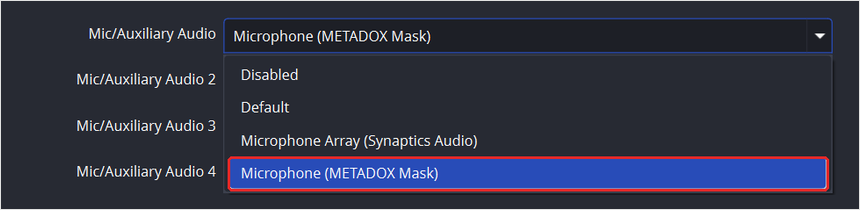
- Under Globala ljudenheter, ställ in Mic/Auxiliary Audio på Mikrofon (METADOX Mask).
- Klicka på Verkställ, sedan på OK.
Andra appar
Leta efter appens mikrofon- eller inmatningsinställning och välj METADOX Mask.
Lösning 2.2: Kontrollera inmatningsvolymen på din PC
- Öppna Inställningar > System > Ljud.
- Under Inmatning klickar du på pilen > bredvid Mikrofon – METADOX Mask.
- Ställ in Inmatningsvolym på 100.

På Mac: öppna Systeminställningar > Ljud > Inmatning, välj METADOX Mask och dra Inmatningsvolym hela vägen åt höger.
Lösning 2.3: Kontrollera mikrofonvolymen i din app
Appar som Discord har sin egen mikrofonvolym, separat från din PCs. I Discord:
- Öppna Användarinställningar > Röst & video.
- Dra Mikrofonvolym hela vägen åt höger.

Om du använder en annan app, leta efter dess inställning för mikrofonvolym och höj den till max.
Lösning 2.4: Uppdatera firmware
Nyare firmwareversioner kan förbättra mikrofonvolymen.
- Gå till supportsidan.
- Scrolla ner till Firmware-uppdateringar, precis under Felsökning.
- Följ stegen där för att installera den senaste versionen.
- Koppla ur masken, anslut den igen och testa mikrofonen en gång till.
Om volymen fortfarande är väldigt låg på alla enheter, mejla oss på support@metadox.pro och bifoga en kort ljudinspelning av din röst med masken, till exempel med appen Röstmemo på din PC eller telefon.
Klipper eller kopplas frånProblem 3: Mikrofonen klipper eller kopplas från
Så känner du igen det
Mikrofonen slutar fungera slumpmässigt och kommer tillbaka efter några sekunder. Du kan höra din PCs frånkopplings- och anslutningsljud, eller se att masken försvinner och dyker upp igen i ljudinställningarna.
Varför det händer
USB-C-kabeln är inte helt inkopplad i masken, eller så stänger din PC av USB-anslutningen för att spara ström.
Lösning 3.1: Anslut kabeln ordentligt igen
- Koppla ur USB-C-kabeln från masken.
- Tryck in den ordentligt igen tills den är helt insatt. Porten kräver mer tryck än de flesta förväntar sig.

- Se till att kabeln inte dras eller böjs när du rör på huvudet.
Lösning 3.2: Kontrollera USB-porten och kabeln
- Anslut kabeln direkt till en USB-port på din PC, utan någon förlängning eller adapter emellan.
- Om du har en annan USB-C-kabel hemma, prova den i stället.
Lösning 3.3: Uppdatera firmware
- Gå till supportsidan.
- Scrolla ner till Firmware-uppdateringar, precis under Felsökning.
- Följ stegen där för att installera den senaste versionen.
- Koppla ur masken, anslut den igen och kontrollera om den fortfarande kopplas från.
Lösning 3.4: Stäng av USB-selektiv avstängning
Följ Lösning 1.2 i Problem 1 för att stänga av den här ströminställningen.
På Mac: den här lösningen gäller bara för PC.
Blockerad på din PCProblem 4: Mikrofon blockerad eller inaktiverad på din PC
Så känner du igen det
Masken är ansluten, men ingen app kan använda mikrofonen. Det händer ofta efter en uppdatering.
Varför det händer
Din PCs sekretessinställningar kan blockera appar från att använda mikrofonen. Det händer ibland efter en uppdatering.
Lösning 4.1: Tillåt mikrofonen på din PC
Steg 1: Aktivera mikrofonåtkomst
- Öppna Inställningar > Sekretess och säkerhet > Mikrofon.
- Aktivera Mikrofonåtkomst och Låt appar få åtkomst till din mikrofon.
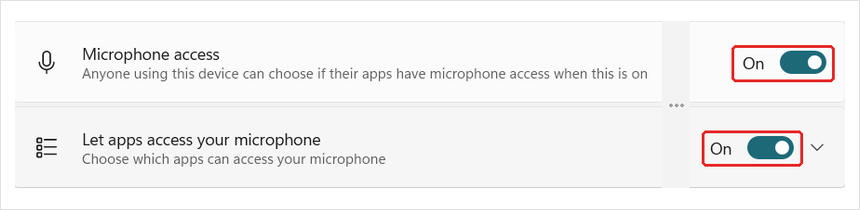
- Klicka på pilen ⌄ bredvid Låt appar få åtkomst till din mikrofon, scrolla längst ner i listan och aktivera Låt skrivbordsappar få åtkomst till din mikrofon. Appar som Discord och OBS behöver detta.

Steg 2: Tillåt masken på din PC
- Öppna Inställningar > System > Ljud.
- Under Inmatning klickar du på pilen > bredvid Mikrofon – METADOX Mask.
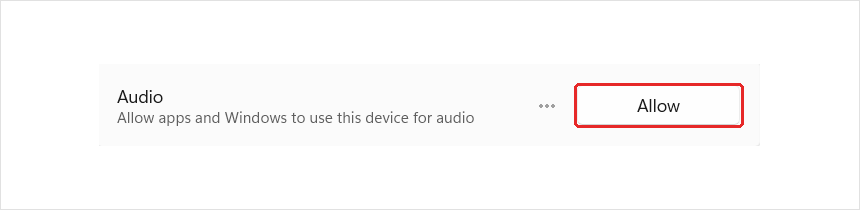
- Under Allmänt, kontrollera knappen bredvid Ljud:
- Om det står Tillåt är masken blockerad. Klicka på den.
- Om det står Tillåt inte är masken redan tillåten. Ändra inget.
På Mac: öppna Systeminställningar > Integritet och säkerhet > Mikrofon och aktivera appen du använder, till exempel Discord eller OBS.
Intel Smart Sound-konfliktProblem 5: Konflikt med Intel Smart Sound Technology
Så känner du igen det
Din PC har en Intel-processor, och mikrofonen fungerar i några sekunder efter att du anslutit masken och slutar sedan. På andra enheter, som din telefon, fungerar den normalt.
För att kontrollera din processor, öppna Inställningar > System > Om och titta på Processor. Om det inte står Intel gäller inte det här problemet dig.

Varför det händer
På vissa PC-datorer med Intel-processorer stör en ljudfunktion som heter Intel Smart Sound Technology USB-mikrofoner som masken.
Lösning 5.1: Inaktivera Intel Smart Sound Technology for USB Audio
Steg 1: Hitta den
- Högerklicka på knappen Start och välj Enhetshanteraren.
- Öppna Ljud-, video- och spelenheter och leta efter Intel Smart Sound Technology for USB Audio.

- Om den inte finns där, öppna Systemenheter och leta efter den där.
Om du inte hittar den på något av ställena har din PC den inte, och då gäller inte det här problemet dig.
Steg 2: Inaktivera den
Inaktivera bara den som heter Intel Smart Sound Technology for USB Audio. Ändra ingen annan enhet med ett liknande namn.
- Dubbelklicka på Intel Smart Sound Technology for USB Audio.
- Öppna fliken Drivrutin och klicka på Inaktivera enhet.

- En varning visas. Klicka på Ja.

- När din PC ber dig starta om, klicka på Ja.
- Efter omstarten, anslut masken och testa mikrofonen igen.
På Mac: den här lösningen gäller bara för PC.
Slutade plötsligt fungeraProblem 6: Mikrofonen slutade plötsligt fungera
Så känner du igen det
Din mikrofon fungerade först och slutade sedan plötsligt fungera. Masken identifieras fortfarande, men den fångar inte upp något ljud.
Varför det händer
Det här betyder oftast att det är ett hårdvaruproblem med mikrofonen.
Lösning 6.1: Kontrollera om det är ett hårdvaruproblem
- Se till att du har provat lösningarna i Problem 1, 4 och 5, inklusive firmwareuppdateringen.
- Anslut masken till en annan enhet, som din telefon (om den har en USB-C-port) eller en annan dator, och testa mikrofonen.
- Koppla in hörlurar i masken och prata. Du ska höra din egen röst genom hörlurarna (sidetone).
- Om du inte kan höra din egen röst, se till att sidetone är aktiverat. Tryck kort på det lilla hålet i QR-koden på maskens etikett med en SIM-nål eller ett gem. Håll inte inne den: om du håller den inne i 3 sekunder ändras en annan inställning.
Om mikrofonen fortfarande inte fungerar på någon enhet, gå till Lösning 6.2.
Lösning 6.2: Kontakta oss
- Mejla oss på support@metadox.pro.
- Ta med:
- Ditt ordernummer
- Vilka enheter du testade masken på
- Om du kan höra ljud genom hörlurar som är anslutna till masken
- En skärmdump eller kort video av mikrofontestet på din dator medan du pratar (PC: Settings > System > Sound > Microphone – METADOX Mask; Mac: System Settings > Sound > Input)
Vi återkommer till dig så snart som möjligt.
Fungerar det fortfarande inte?
Om ingen av lösningarna löste problemet, mejla oss på support@metadox.pro. Ta med uppgifterna nedan som gäller för ditt fall, så att vi kan hjälpa dig direkt utan att behöva be om mer information.
Din beställning
- Ditt ordernummer eller namnet och e-postadressen du använde vid beställningen
Din setup
- Enheten du använder masken med (PC, laptop, konsol eller telefon)
- Din Windows-version och processor, om du använder en PC (Settings > System > About)
- Appen där problemet uppstår (till exempel Discord eller OBS)
Problemet
- Vilket problem i den här guiden som matchar ditt problem, och vilka lösningar du har provat
- När det började: från första dagen, efter en uppdatering eller efter en tids användning
- Vad mikrofontestet på din dator visar när du pratar: 0 %, låg eller normal
- Om masken fungerar på en annan enhet, som din telefon
- Om du kan höra din egen röst genom hörlurar som är inkopplade i masken


