
麥克風無法運作
本指南涵蓋 VEKTA 在 PC 和 Mac 上最常見的麥克風問題。請在選單中找出與你目前情況相符的問題,並依照對應解決方案操作。
在 Mac 上:除非另有說明,否則每個解決方案的操作方式都相同。
沒有麥克風訊號問題 1:已偵測到耳罩,但電腦上沒有麥克風訊號
如何辨識
你的電腦顯示耳罩為 METADOX Mask,但無法收錄你的聲音。請這樣檢查:
- 將耳罩插入你的電腦。
- 開啟設定 > 系統 > 音效。
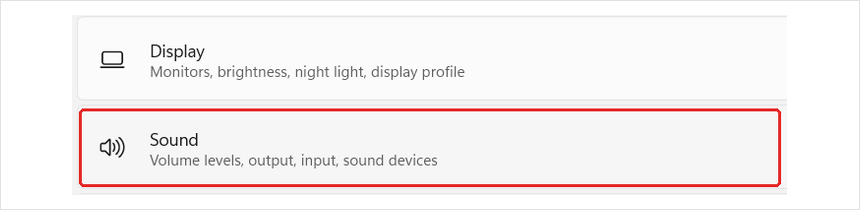
- 在 Input 下,確認已選取 Microphone – METADOX Mask。
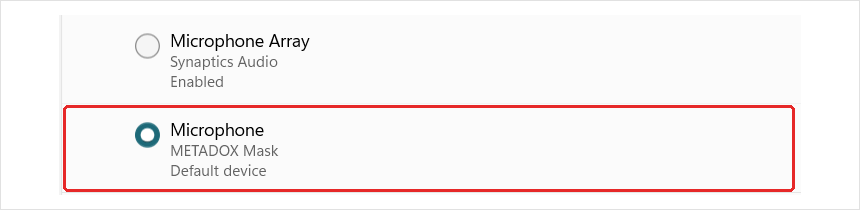
- 點擊旁邊的箭頭 >。在 Microphone test 下,點擊 Start test 並說話幾秒鐘。

如果音量維持在 0%,請依照以下解決方案操作。
在 Mac 上:開啟 System Settings > Sound > Input,選取 METADOX Mask 並說話。如果 Input level 沒有變化,請依照以下解決方案操作。
發生原因
有時你的電腦仍然偵測得到耳罩,但卻收不到耳罩麥克風的聲音。
解決方案 1.1:更新韌體
將耳罩更新到最新韌體,是這個問題最常見的解法。
- 前往支援頁面。
- 向下捲動到韌體更新,就在疑難排解下方。
- 依照那裡的步驟安裝最新版本。
- 拔下耳罩,重新插回去,然後重做麥克風測試。
解決方案 1.2:關閉 USB 選擇性暫停
如果你無法更新韌體,或麥克風仍然無法運作,請更改你電腦上的這個電源設定。
- 開啟「開始」選單,輸入 Control Panel 並開啟它。
- 點擊 Hardware and Sound。

- 在 Power Options 下,點擊 Edit power plan。
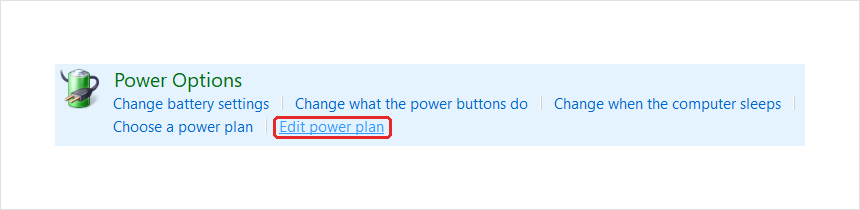
- 點擊 Change advanced power settings。

- 開啟 USB settings > USB selective suspend setting,並將它設為 Disabled。如果是筆電,請將 On battery 和 Plugged in 都設為 Disabled。

- 按一下 Apply,然後按一下 OK。
- 拔下耳罩,重新插回去,然後重做麥克風測試。
在 Mac 上:此解決方案僅適用於 PC。
音量非常低問題 2:麥克風音量非常低
如何辨識
別人聽得到你,但聲音會很小,或者你得大喊別人才聽得見。
發生原因
您的 PC 或 app 正在使用其他麥克風,例如筆電內建的麥克風,或者麥克風音量設得太低。較舊的韌體版本也可能讓音量較低。
解決方案 2.1:確認您的 PC 和 app 中已選取面罩
步驟 1:在您的 PC 上選取面罩
- 開啟設定 > 系統 > 音效。
- 在 Input 下,選取 Microphone – METADOX Mask。
在 Mac 上:開啟 System Settings > Sound > Input,並選取 METADOX Mask。
步驟 2:在您的 app 中選取面罩
依照您所使用 app 的說明操作。
Discord
- 開啟 User Settings > Voice & Video。
- 按一下 Microphone 選單,然後選擇 METADOX Mask。請直接選它,不要選 Windows Default,這樣即使您的 PC 變更了麥克風,Discord 仍會繼續使用面罩。

OBS
- 開啟 Settings > Audio。
- 在 Global Audio Devices 下,將 Mic/Auxiliary Audio 設為 Microphone (METADOX Mask)。
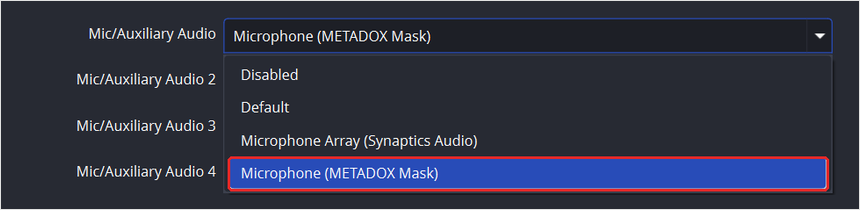
- 按一下 Apply,然後按一下 OK。
其他 app
找到 app 的麥克風或輸入設定,並選擇 METADOX Mask。
解決方案 2.2:檢查您 PC 上的輸入音量
- 開啟設定 > 系統 > 音效。
- 在輸入底下,點擊麥克風 – METADOX Mask旁邊的箭頭 >。
- 將 Input volume 設為 100。

在 Mac 上:開啟 System Settings > Sound > Input,選取 METADOX Mask,然後將 Input volume 一路拖到最右邊。
解決方案 2.3:檢查 app 中的麥克風音量
像 Discord 這類 app 有自己的麥克風音量,和您 PC 的設定是分開的。在 Discord 中:
- 開啟 User Settings > Voice & Video。
- 將 Microphone Volume 一路拖到最右邊。

如果您使用其他 app,請找到它的麥克風音量設定並調到最大。
解決方案 2.4:更新韌體
較新的韌體版本可以提升麥克風音量。
- 前往支援頁面。
- 向下捲動到韌體更新,就在疑難排解下方。
- 依照那裡的步驟安裝最新版本。
- 拔下面罩,重新插回,然後再次測試您的麥克風。
如果所有裝置上的音量仍然都很低,請寄電子郵件至 support@metadox.pro 聯絡我們,並附上一段您戴著面罩說話的簡短錄音,例如使用 PC 或手機上的錄音 app。
斷音或中斷連線問題 3:麥克風斷音或中斷連線
如何辨識
麥克風會隨機停止運作,幾秒後又恢復。你可能會聽到電腦的中斷連線與重新連線提示音,或看到面罩在音效設定中消失後又重新出現。
發生原因
USB-C 線材沒有完全插入面罩,或你的電腦為了省電而關閉 USB 連線。
解決方案 3.1:重新牢固連接線材
- 從面罩上拔下 USB-C 線材。
- 用力把它推回去,直到完全插入為止。這個連接埠需要的力道比大多數人預期的還要大。

- 請確認你移動頭部時,線材不會被拉扯或彎折。
解決方案 3.2:檢查 USB 連接埠和線材
- 將線材直接插入你電腦上的 USB 連接埠,中間不要接任何延長線或轉接器。
- 如果你家裡有另一條 USB-C 線材,試著改用那一條。
解決方案 3.3:更新韌體
- 前往支援頁面。
- 向下捲動到韌體更新,就在疑難排解下方。
- 依照那裡的步驟安裝最新版本。
- 拔掉面罩,再重新插上,然後檢查是否還會中斷連線。
解決方案 3.4:關閉 USB 選擇性暫停
依照問題 1 中的解決方案 1.2關閉這個電源設定。
在 Mac 上:此解決方案僅適用於 PC。
在你的電腦上被封鎖問題 4:你的電腦上的麥克風被封鎖或停用
如何辨識
面罩已連接,但沒有任何應用程式能使用麥克風。這通常會在更新後發生。
發生原因
你電腦的隱私權設定可能會阻止應用程式使用麥克風。這有時會在更新後發生。
解決方案 4.1:在你的電腦上允許麥克風
步驟 1:開啟麥克風存取
- 開啟設定 > 隱私權與安全性 > 麥克風。
- 開啟麥克風存取和讓應用程式存取你的麥克風。
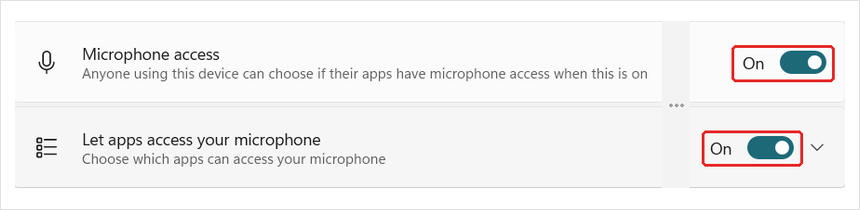
- 點選讓應用程式存取你的麥克風旁邊的箭頭 ⌄,捲動到清單底部,然後開啟讓桌面應用程式存取你的麥克風。Discord 和 OBS 等應用程式需要這個。

步驟 2:在你的電腦上允許面罩
- 開啟設定 > 系統 > 音效。
- 在輸入底下,點擊麥克風 – METADOX Mask旁邊的箭頭 >。
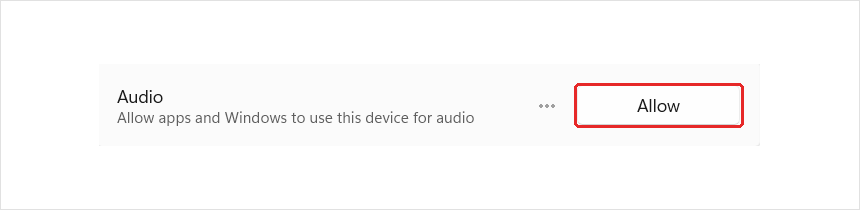
- 在一般底下,檢查音訊旁邊的按鈕:
- 如果顯示允許,表示面罩已被封鎖。點擊它。
- 如果顯示不允許,表示面罩已經被允許。不要變更它。
在 Mac 上:開啟系統設定 > 隱私權與安全性 > 麥克風,並開啟你使用的應用程式,例如 Discord 或 OBS。
Intel Smart Sound 衝突問題 5:Intel Smart Sound Technology 衝突
如何辨識
你的 PC 使用 Intel 處理器,而且插上面罩後麥克風會先正常幾秒,接著就停止。在其他裝置上,例如你的手機,它則能正常運作。
若要檢查你的處理器,開啟設定 > 系統 > 關於並查看處理器。如果沒有顯示 Intel,這個問題不適用於你。

發生原因
在某些使用 Intel 處理器的 PC 上,一項名為 Intel Smart Sound Technology 的音訊功能會干擾像這款面罩這樣的 USB 麥克風。
解決方案 5.1:停用 Intel Smart Sound Technology for USB Audio
步驟 1:找到它
- 在開始按鈕上按一下滑鼠右鍵,然後選擇裝置管理員。
- 開啟音效、視訊及遊戲控制器,然後尋找Intel Smart Sound Technology for USB Audio。

- 如果那裡沒有,開啟系統裝置並在那裡尋找它。
如果你在這兩個位置都找不到,表示你的 PC 沒有這個,這個問題不適用於你。
步驟 2:停用它
只停用名為Intel Smart Sound Technology for USB Audio的那個。不要變更任何其他名稱相似的裝置。
- 按兩下Intel Smart Sound Technology for USB Audio。
- 開啟驅動程式分頁,然後點擊停用裝置。

- 會出現警告。點擊是。

- 當你的 PC 要求重新啟動時,點擊是。
- 重新啟動後,插上面罩並再次測試你的麥克風。
在 Mac 上:此解決方案僅適用於 PC。
突然停止運作問題 6:麥克風突然停止運作
如何辨識
您的麥克風一開始可以正常運作,之後卻突然停止。系統仍然偵測得到面罩,但無法收錄任何聲音。
發生原因
這通常表示麥克風存在硬體問題。
解決方案 6.1:檢查是否為硬體問題
- 請確認您已嘗試過問題 1、4 和 5 中的解決方法,包括韌體更新。
- 將面罩插到另一台裝置上,例如您的手機(如果有 USB-C 連接埠)或另一台電腦,然後測試麥克風。
- 將耳機插入面罩後說話。您應該能透過耳機聽到自己的聲音(sidetone)。
- 如果您聽不到自己的聲音,請確認 sidetone 已開啟。用 SIM 針或迴紋針短按面罩標籤上 QR code 中的小孔。不要長按:按住 3 秒會切換到另一個設定。
如果麥克風在任何裝置上仍然無法運作,請前往 解決方案 6.2。
解決方案 6.2:聯絡我們
- 請寄信至 support@metadox.pro。
- 請附上:
- 您的訂單編號
- 您用哪些裝置測試過面罩
- 您是否能透過連接到面罩的耳機聽到音訊
- 您說話時,電腦上麥克風測試的截圖或短影片(PC:設定 > 系統 > 聲音 > 麥克風 – METADOX Mask;Mac:系統設定 > 聲音 > 輸入)
我們會盡快回覆您。
還是無法運作?
如果以上方法都無法解決問題,請寄信至 support@metadox.pro。請附上以下適用於您情況的詳細資訊,這樣我們就能立即協助您,而不需要再向您詢問更多資訊。
您的訂單
- 您的訂單編號,或您下單時使用的姓名和電子郵件
您的設定
- 您搭配面罩使用的裝置(PC、筆電、主機或手機)
- 如果您使用 PC,請提供您的 Windows 版本和處理器(設定 > 系統 > 關於)
- 發生問題的應用程式(例如 Discord 或 OBS)
問題
- 本指南中的哪個問題與您的狀況相符,以及您嘗試過哪些解決方法
- 問題從何時開始:從第一天就發生、更新後發生,或使用一段時間後發生
- 您說話時,PC 上的麥克風測試顯示什麼:0%、偏低或正常
- 面罩是否能在另一台裝置上運作,例如您的手機
- 您是否能透過插在面罩上的耳機聽到自己的聲音


