
Microfone não está funcionando
Este guia cobre os problemas de microfone mais comuns com a VEKTA no PC e no Mac. Encontre no menu o problema que corresponde ao que está acontecendo com você e siga as soluções.
No Mac: todas as soluções funcionam da mesma forma, a menos que seja informado o contrário.
Sem sinal do microfoneProblema 1: Máscara detectada, mas sem sinal do microfone no PC
Como reconhecer isso
Seu PC mostra a máscara como METADOX Mask, mas não capta sua voz. Para verificar:
- Conecte a máscara ao seu PC.
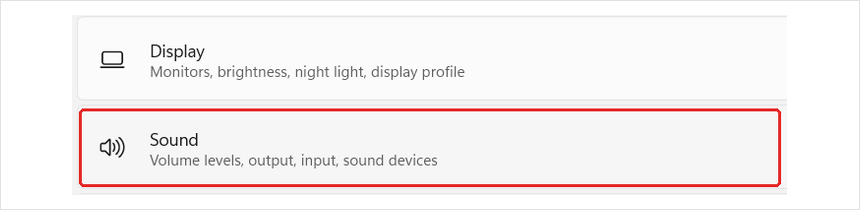
- Abra Configurações > Sistema > Som.
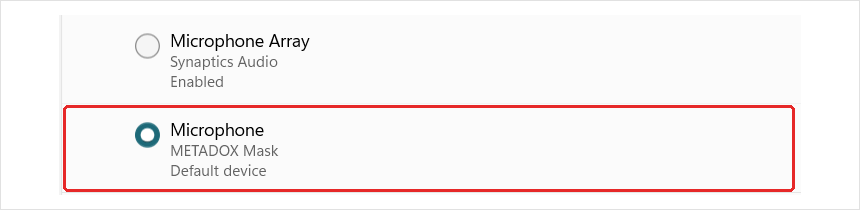
- Em Entrada, verifique se Microfone – METADOX Mask está selecionado.
- Clique na seta > ao lado. Em Teste do microfone, clique em Iniciar teste e fale por alguns segundos.

Se o volume permanecer em 0%, siga as soluções abaixo.
No Mac: abra Ajustes do Sistema > Som > Entrada, selecione METADOX Mask e fale. Se o Nível de entrada não se mover, siga as soluções abaixo.
Por que isso acontece
Às vezes, seu PC para de receber o som do microfone da máscara, mesmo que ainda detecte a máscara.
Solução 1.1: Atualize o firmware
Atualizar a máscara para o firmware mais recente é a correção mais comum para esse problema.
- Acesse a página de Suporte.
- Role para baixo até Atualizações de firmware, logo abaixo de Solução de problemas.
- Siga as etapas lá para instalar a versão mais recente.
- Desconecte a máscara, conecte-a novamente e repita o teste do microfone.
Solução 1.2: Desative a suspensão seletiva de USB
Se você não conseguir atualizar o firmware, ou se o microfone ainda não funcionar, altere esta configuração de energia no seu PC.
- Abra o menu Iniciar, digite Painel de Controle e abra-o.
- Clique em Hardware e Sons.

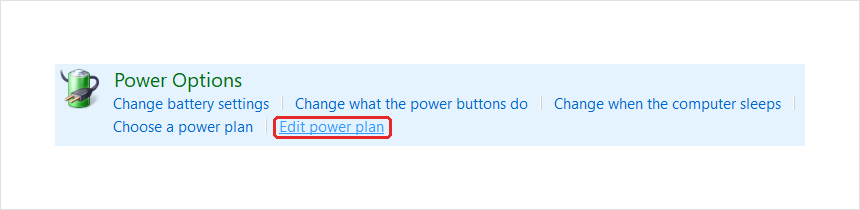
- Em Opções de Energia, clique em Editar plano de energia.
- Clique em Alterar configurações de energia avançadas.

- Abra Configurações de USB > Configuração de suspensão seletiva de USB e defina como Desativada. Em um notebook, defina Na bateria e Conectado à tomada como Desativada.

- Clique em Aplicar e depois em OK.
- Desconecte a máscara, conecte-a novamente e repita o teste do microfone.
No Mac: esta solução é apenas para PC.
Volume muito baixoProblema 2: Volume do microfone muito baixo
Como reconhecer isso
As pessoas conseguem ouvir você, mas bem baixinho, ou você precisa gritar para ser ouvido.
Por que isso acontece
Seu PC ou app está usando um microfone diferente, por exemplo o integrado do seu notebook, ou o volume do microfone está baixo. Uma versão mais antiga do firmware também pode deixar o volume mais baixo.
Solução 2.1: Verifique se a máscara está selecionada no seu PC e no seu app
Etapa 1: Selecione a máscara no seu PC
- Abra Configurações > Sistema > Som.
- Em Entrada, selecione Microfone - METADOX Mask.
No Mac: abra Ajustes do Sistema > Som > Entrada e selecione METADOX Mask.
Etapa 2: Selecione a máscara no seu app
Siga as instruções do app que você usa.
Discord
- Abra Configurações do Usuário > Voz & Vídeo.
- Clique no menu Microfone e escolha METADOX Mask. Escolha diretamente, não Padrão do Windows, para que o Discord continue usando a máscara mesmo se o seu PC mudar de microfone.

OBS
- Abra Configurações > Áudio.
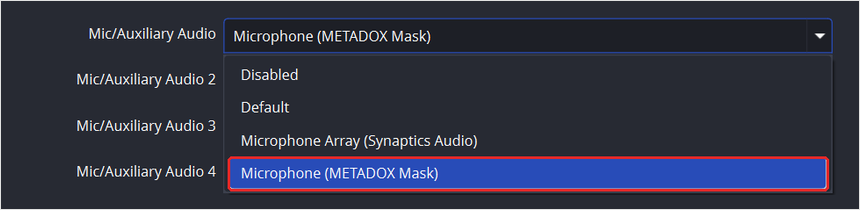
- Em Dispositivos Globais de Áudio, defina Mic/Áudio auxiliar como Microfone (METADOX Mask).
- Clique em Aplicar e depois em OK.
Outros apps
Procure a configuração de microfone ou entrada do app e escolha METADOX Mask.
Solução 2.2: Verifique o volume de entrada no seu PC
- Abra Configurações > Sistema > Som.
- Em Entrada, clique na seta > ao lado de Microphone – METADOX Mask.
- Defina Volume de entrada como 100.

No Mac: abra Ajustes do Sistema > Som > Entrada, selecione METADOX Mask e arraste Volume de entrada totalmente para a direita.
Solução 2.3: Verifique o volume do microfone no seu app
Apps como o Discord têm o próprio volume de microfone, separado do seu PC. No Discord:
- Abra Configurações do Usuário > Voz & Vídeo.
- Arraste Volume do microfone totalmente para a direita.

Se você usa um app diferente, procure a configuração de volume do microfone dele e aumente até o máximo.
Solução 2.4: Atualize o firmware
Versões mais recentes do firmware podem melhorar o volume do microfone.
- Acesse a página de Suporte.
- Role para baixo até Atualizações de firmware, logo abaixo de Solução de problemas.
- Siga as etapas lá para instalar a versão mais recente.
- Desconecte a máscara, conecte-a novamente e teste seu microfone outra vez.
Se o volume ainda estiver muito baixo em todos os dispositivos, envie um e-mail para support@metadox.pro e anexe uma gravação curta da sua voz com a máscara, por exemplo com o app Gravador de Voz no seu PC ou celular.
Falha ou desconectaProblema 3: O microfone falha ou desconecta
Como reconhecer isso
O microfone para de funcionar do nada e volta depois de alguns segundos. Você pode ouvir o som de desconexão e conexão do seu PC, ou ver a máscara sumir e reaparecer nas configurações de som.
Por que isso acontece
O cabo USB-C não está totalmente conectado na máscara, ou seu PC desliga a conexão USB para economizar energia.
Solução 3.1: Reconecte o cabo com firmeza
- Desconecte o cabo USB-C da máscara.
- Empurre de volta com firmeza até ficar totalmente encaixado. A porta precisa de mais pressão do que a maioria das pessoas espera.

- Certifique-se de que o cabo não esteja puxado nem dobrado quando você mover a cabeça.
Solução 3.2: Verifique a porta USB e o cabo
- Conecte o cabo direto em uma porta USB do seu PC, sem nenhuma extensão ou adaptador no meio.
- Se você tiver outro cabo USB-C em casa, tente usar ele.
Solução 3.3: Atualize o firmware
- Acesse a página de Suporte.
- Role para baixo até Atualizações de firmware, logo abaixo de Solução de problemas.
- Siga as etapas lá para instalar a versão mais recente.
- Desconecte a máscara, conecte de novo e veja se ela ainda desconecta.
Solução 3.4: Desative a suspensão seletiva de USB
Siga a Solução 1.2 no Problema 1 para desativar essa configuração de energia.
No Mac: esta solução é apenas para PC.
Bloqueado no seu PCProblema 4: Microfone bloqueado ou desativado no seu PC
Como reconhecer isso
A máscara está conectada, mas nenhum app consegue usar o microfone. Isso costuma acontecer depois de uma atualização.
Por que isso acontece
As configurações de privacidade do seu PC podem impedir que os apps usem o microfone. Isso às vezes acontece depois de uma atualização.
Solução 4.1: Permita o microfone no seu PC
Etapa 1: Ative o acesso ao microfone
- Abra Configurações > Privacidade e segurança > Microfone.
- Ative Acesso ao microfone e Permitir que apps acessem seu microfone.
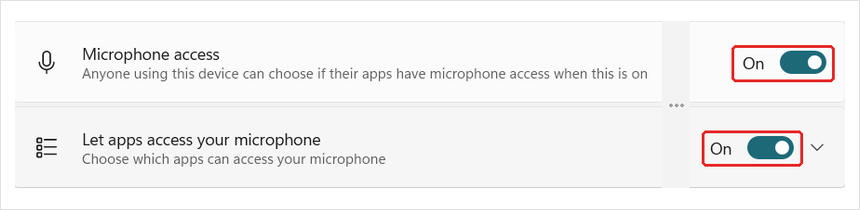
- Clique na seta ⌄ ao lado de Permitir que apps acessem seu microfone, role até o fim da lista e ative Permitir que apps de desktop acessem seu microfone. Apps como Discord e OBS precisam disso.

Etapa 2: Permita a máscara no seu PC
- Abra Configurações > Sistema > Som.
- Em Entrada, clique na seta > ao lado de Microphone – METADOX Mask.
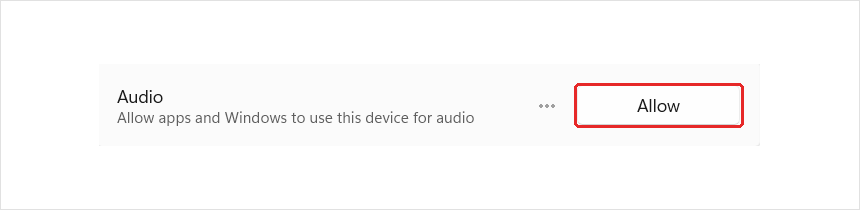
- Em Geral, verifique o botão ao lado de Áudio:
- Se aparecer Allow, a máscara está bloqueada. Clique nele.
- Se aparecer Don't allow, a máscara já está permitida. Não altere isso.
No Mac: abra Ajustes do Sistema > Privacidade e Segurança > Microfone e ative o app que você usa, por exemplo Discord ou OBS.
Conflito com Intel Smart SoundProblema 5: Conflito com Intel Smart Sound Technology
Como reconhecer isso
Seu PC tem um processador Intel, e o microfone funciona por alguns segundos depois que você conecta a máscara, depois para. Em outros dispositivos, como seu celular, ele funciona normalmente.
Para verificar seu processador, abra Configurações > Sistema > Sobre e veja Processador. Se não disser Intel, este problema não se aplica a você.

Por que isso acontece
Em alguns PCs com processadores Intel, um recurso de áudio chamado Intel Smart Sound Technology interfere em microfones USB, como a máscara.
Solução 5.1: Desativar Intel Smart Sound Technology for USB Audio
Etapa 1: Encontre
- Clique com o botão direito no botão Iniciar e escolha Gerenciador de Dispositivos.
- Abra Controladores de som, vídeo e jogos e procure por Intel Smart Sound Technology for USB Audio.

- Se não estiver lá, abra Dispositivos do sistema e procure por ele lá.
Se você não conseguir encontrar em nenhum dos dois lugares, seu PC não tem isso e este problema não se aplica a você.
Etapa 2: Desative
Desative apenas o chamado Intel Smart Sound Technology for USB Audio. Não altere nenhum outro dispositivo com nome parecido.
- Clique duas vezes em Intel Smart Sound Technology for USB Audio.
- Abra a aba Driver e clique em Disable Device.

- Um aviso aparece. Clique em Sim.

- Quando o PC pedir para reiniciar, clique em Sim.
- Após a reinicialização, conecte a máscara e teste o microfone novamente.
No Mac: esta solução é apenas para PC.
Parou de funcionar de repenteProblema 6: O microfone parou de funcionar de repente
Como reconhecer isso
Seu microfone funcionou no início e depois parou de repente. A máscara ainda é detectada, mas não capta nenhum som.
Por que isso acontece
Isso geralmente significa que há um problema de hardware com o microfone.
Solução 6.1: Verifique se é um problema de hardware
- Verifique se você tentou as soluções dos Problemas 1, 4 e 5, incluindo a atualização de firmware.
- Conecte a máscara a outro dispositivo, como seu celular (se ele tiver uma porta USB-C) ou outro computador, e teste o microfone.
- Conecte fones à máscara e fale. Você deve ouvir sua própria voz pelos fones (sidetone).
- Se você não consegue ouvir sua própria voz, verifique se o sidetone está ativado. Pressione rapidamente o pequeno furo no código QR da etiqueta da máscara com um pino de SIM ou clipe de papel. Não segure pressionado: segurar por 3 segundos muda uma configuração diferente.
Se o microfone ainda não funciona em nenhum dispositivo, vá para Solução 6.2.
Solução 6.2: Fale com a gente
- Envie um e-mail para support@metadox.pro.
- Inclua:
- Seu número do pedido
- Em quais dispositivos você testou a máscara
- Se você consegue ouvir áudio pelos fones conectados à máscara
- Uma captura de tela ou vídeo curto do teste de microfone no seu computador enquanto você fala (PC: Configurações > Sistema > Som > Microfone – METADOX Mask; Mac: Ajustes do Sistema > Som > Entrada)
Responderemos assim que possível.
Ainda não funciona?
Se nenhuma das soluções resolveu o problema, envie um e-mail para support@metadox.pro. Inclua os detalhes abaixo que se aplicam ao seu caso, para que possamos ajudar você na hora sem precisar pedir mais informações.
Seu pedido
- Seu número do pedido, ou o nome e e-mail que você usou para fazer o pedido
Sua configuração
- O dispositivo com que você usa a máscara (PC, laptop, console ou celular)
- Sua versão do Windows e processador, se você usa um PC (Configurações > Sistema > Sobre)
- O app em que o problema acontece (por exemplo, Discord ou OBS)
O problema
- Qual problema neste guia corresponde ao seu, e quais soluções você tentou
- Quando começou: desde o primeiro dia, depois de uma atualização ou após algum tempo de uso
- O que o teste de Microfone no seu PC mostra quando você fala: 0%, baixo ou normal
- Se a máscara funciona em outro dispositivo, como seu celular
- Se você consegue ouvir sua própria voz pelos fones conectados à máscara


