
Micrófono no funciona
Esta guía cubre los problemas de micrófono más comunes con la VEKTA en PC y Mac. Busca en el menú el problema que coincida con lo que te está pasando y sigue sus soluciones.
En Mac: todas las soluciones funcionan igual, a menos que se indique lo contrario.
Sin señal del micrófonoProblema 1: Máscara detectada, pero sin señal del micrófono en el PC
Cómo reconocerlo
Tu PC muestra la máscara como METADOX Mask, pero no detecta tu voz. Para comprobarlo:
- Conecta la máscara a tu PC.
- Abre Configuración > Sistema > Sonido.
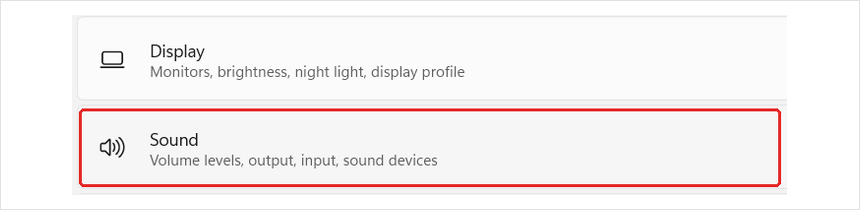
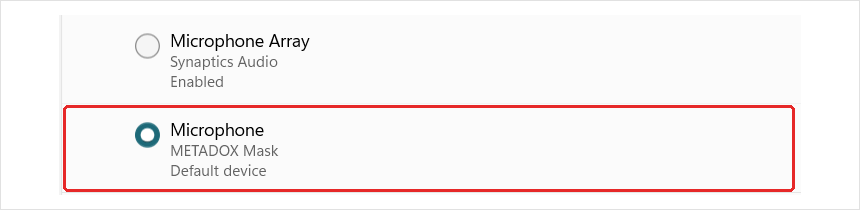
- En Entrada, comprueba que esté seleccionado Micrófono – METADOX Mask.
- Haz clic en la flecha > que está al lado. En Prueba del micrófono, haz clic en Iniciar prueba y habla durante unos segundos.

Si el volumen se queda en 0%, sigue las soluciones de abajo.
En Mac: abre Configuración del Sistema > Sonido > Entrada, selecciona METADOX Mask y habla. Si el Nivel de entrada no se mueve, sigue las soluciones de abajo.
Por qué ocurre
A veces, tu PC deja de recibir el sonido del micrófono de la máscara, aunque siga detectando la máscara.
Solución 1.1: Actualiza el firmware
Actualizar la máscara al firmware más reciente es la solución más común para este problema.
- Ve a la página de soporte.
- Desplázate hacia abajo hasta Actualizaciones de firmware, justo debajo de Solución de problemas.
- Sigue los pasos que aparecen allí para instalar la versión más reciente.
- Desconecta la máscara, vuelve a conectarla y repite la prueba del micrófono.
Solución 1.2: Desactiva la suspensión selectiva de USB
Si no puedes actualizar el firmware, o el micrófono sigue sin funcionar, cambia esta configuración de energía en tu PC.
- Abre el menú Inicio, escribe Panel de control y ábrelo.
- Haz clic en Hardware y sonido.

- En Opciones de energía, haz clic en Editar plan de energía.
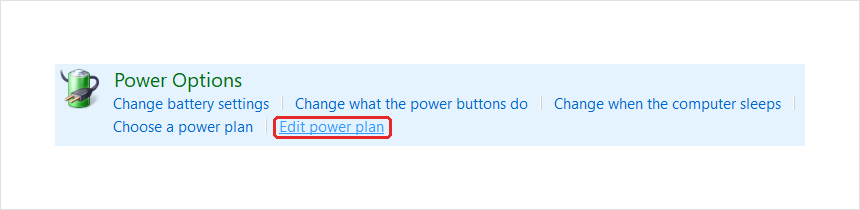
- Haz clic en Cambiar la configuración avanzada de energía.

- Abre Configuración de USB > Configuración de suspensión selectiva de USB y ponla en Deshabilitado. En un portátil, pon tanto Con batería como Con corriente alterna en Deshabilitado.

- Haz clic en Aplicar y luego en Aceptar.
- Desconecta la máscara, vuelve a conectarla y repite la prueba del micrófono.
En Mac: esta solución es solo para PC.
Volumen muy bajoProblema 2: Volumen del micrófono muy bajo
Cómo reconocerlo
La gente puede oírte, pero muy bajito, o tienes que gritar para que te oigan.
Por qué ocurre
Tu PC o tu app está usando un micrófono diferente, por ejemplo el integrado de tu portátil, o el volumen del micrófono está bajo. Una versión de firmware más antigua también puede hacer que el volumen sea más bajo.
Solución 2.1: Revisa que la máscara esté seleccionada en tu PC y en tu app
Paso 1: Selecciona la máscara en tu PC
- Abre Configuración > Sistema > Sonido.
- En Entrada, selecciona Micrófono – METADOX Mask.
En Mac: abre Ajustes del sistema > Sonido > Entrada y selecciona METADOX Mask.
Paso 2: Selecciona la máscara en tu app
Sigue las instrucciones de la app que uses.
Discord
- Abre Ajustes de usuario > Voz y video.
- Haz clic en el menú Micrófono y elige METADOX Mask. Elígela directamente, no Windows Default, para que Discord siga usando la máscara aunque tu PC cambie de micrófono.

OBS
- Abre Ajustes > Audio.
- En Dispositivos de audio globales, ajusta Mic/Auxiliary Audio a Micrófono (METADOX Mask).
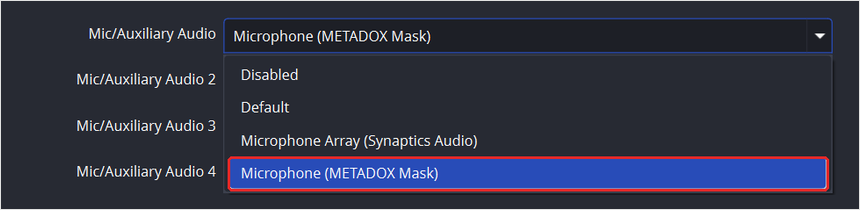
- Haz clic en Aplicar y luego en Aceptar.
Otras apps
Busca el ajuste de micrófono o de entrada de la app y elige METADOX Mask.
Solución 2.2: Revisa el volumen de entrada en tu PC
- Abre Configuración > Sistema > Sonido.
- En Entrada, haz clic en la flecha > junto a Micrófono – Máscara METADOX.
- Ajusta Volumen de entrada a 100.

En Mac: abre Ajustes del sistema > Sonido > Entrada, selecciona METADOX Mask y arrastra Volumen de entrada completamente hacia la derecha.
Solución 2.3: Revisa el volumen del micrófono en tu app
Apps como Discord tienen su propio volumen de micrófono, separado del de tu PC. En Discord:
- Abre Ajustes de usuario > Voz y video.
- Arrastra Volumen del micrófono completamente hacia la derecha.

Si usas una app diferente, busca su ajuste de volumen del micrófono y súbelo al máximo.
Solución 2.4: Actualiza el firmware
Las versiones de firmware más nuevas pueden mejorar el volumen del micrófono.
- Ve a la página de soporte.
- Desplázate hacia abajo hasta Actualizaciones de firmware, justo debajo de Solución de problemas.
- Sigue los pasos que aparecen allí para instalar la versión más reciente.
- Desconecta la máscara, vuelve a conectarla y prueba tu micrófono otra vez.
Si el volumen sigue siendo muy bajo en todos los dispositivos, envíanos un correo a support@metadox.pro y adjunta una grabación de audio corta de tu voz con la máscara, por ejemplo con la app de grabadora de voz en tu PC o teléfono.
Se corta o se desconectaProblema 3: El micrófono se corta o se desconecta
Cómo reconocerlo
El micrófono deja de funcionar de forma aleatoria y vuelve después de unos segundos. Puede que oigas el sonido de desconexión y conexión de tu PC, o que veas que la máscara desaparece y vuelve a aparecer en la configuración de sonido.
Por qué ocurre
El cable USB-C no está completamente conectado a la máscara, o tu PC apaga la conexión USB para ahorrar energía.
Solución 3.1: Vuelve a conectar el cable con firmeza
- Desconecta el cable USB-C de la máscara.
- Vuelve a empujarlo con firmeza hasta que quede completamente insertado. El puerto necesita más presión de la que la mayoría espera.

- Asegúrate de que el cable no se tire ni se doble cuando muevas la cabeza.
Solución 3.2: Revisa el puerto USB y el cable
- Conecta el cable directamente a un puerto USB de tu PC, sin ninguna extensión ni adaptador de por medio.
- Si tienes otro cable USB-C en casa, pruébalo en su lugar.
Solución 3.3: Actualiza el firmware
- Ve a la página de soporte.
- Desplázate hacia abajo hasta Actualizaciones de firmware, justo debajo de Solución de problemas.
- Sigue los pasos que aparecen allí para instalar la versión más reciente.
- Desconecta la máscara, vuelve a conectarla y comprueba si sigue desconectándose.
Solución 3.4: Desactiva la suspensión selectiva de USB
Sigue la Solución 1.2 del Problema 1 para desactivar esta configuración de energía.
En Mac: esta solución es solo para PC.
Bloqueado en tu PCProblema 4: Micrófono bloqueado o desactivado en tu PC
Cómo reconocerlo
La máscara está conectada, pero ninguna app puede usar el micrófono. Esto suele pasar después de una actualización.
Por qué ocurre
La configuración de privacidad de tu PC puede bloquear que las apps usen el micrófono. A veces esto pasa después de una actualización.
Solución 4.1: Permite el micrófono en tu PC
Paso 1: Activa el acceso al micrófono
- Abre Configuración > Privacidad y seguridad > Micrófono.
- Activa Acceso al micrófono y Permitir que las aplicaciones accedan al micrófono.
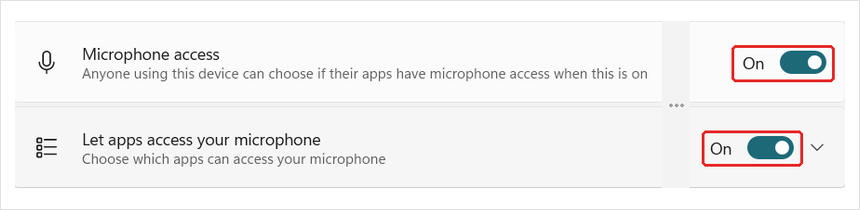
- Haz clic en la flecha ⌄ junto a Permitir que las aplicaciones accedan al micrófono, desplázate hasta el final de la lista y activa Permitir que las aplicaciones de escritorio accedan al micrófono. Las apps como Discord y OBS lo necesitan.

Paso 2: Permite la máscara en tu PC
- Abre Configuración > Sistema > Sonido.
- En Entrada, haz clic en la flecha > junto a Micrófono – Máscara METADOX.
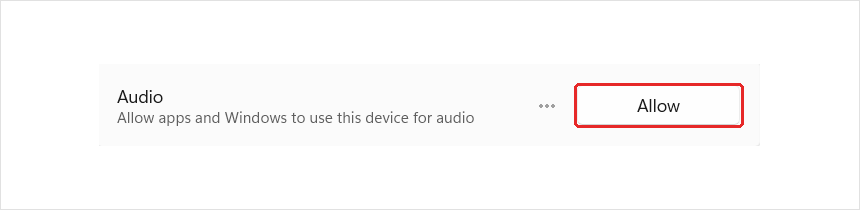
- En General, revisa el botón junto a Audio:
- Si dice Permitir, la máscara está bloqueada. Haz clic.
- Si dice No permitir, la máscara ya está permitida. No cambies nada.
En Mac: abre Configuración del sistema > Privacidad y seguridad > Micrófono y activa la app que usas, por ejemplo Discord u OBS.
Conflicto con Intel Smart SoundProblema 5: Conflicto con Intel Smart Sound Technology
Cómo reconocerlo
Tu PC tiene un procesador Intel, y el micrófono funciona durante unos segundos después de conectar la máscara, y luego se detiene. En otros dispositivos, como tu teléfono, funciona normalmente.
Para comprobar tu procesador, abre Configuración > Sistema > Acerca de y mira Procesador. Si no dice Intel, este problema no te afecta.

Por qué ocurre
En algunas PC con procesadores Intel, una función de audio llamada Intel Smart Sound Technology interfiere con micrófonos USB como la máscara.
Solución 5.1: Deshabilitar Intel Smart Sound Technology for USB Audio
Paso 1: Encuéntralo
- Haz clic derecho en el botón Inicio y elige Administrador de dispositivos.
- Abre Controladoras de sonido y vídeo y dispositivos de juego y busca Intel Smart Sound Technology for USB Audio.

- Si no está ahí, abre Dispositivos del sistema y búscalo ahí.
Si no puedes encontrarlo en ninguno de los dos sitios, tu PC no lo tiene y este problema no te afecta.
Paso 2: Deshabilítalo
Deshabilita solo el que se llama Intel Smart Sound Technology for USB Audio. No cambies ningún otro dispositivo con un nombre parecido.
- Haz doble clic en Intel Smart Sound Technology for USB Audio.
- Abre la pestaña Controlador y haz clic en Deshabilitar dispositivo.

- Aparece una advertencia. Haz clic en Sí.

- Cuando tu PC te pida reiniciar, haz clic en Sí.
- Después del reinicio, conecta la máscara y vuelve a probar tu micrófono.
En Mac: esta solución es solo para PC.
De repente dejó de funcionarProblema 6: El micrófono de repente dejó de funcionar
Cómo reconocerlo
Tu micrófono funcionaba al principio y luego de repente dejó de funcionar. La máscara sigue detectándose, pero no capta ningún sonido.
Por qué ocurre
Esto normalmente significa que hay un problema de hardware con el micrófono.
Solución 6.1: Comprueba si es un problema de hardware
- Asegúrate de haber probado las soluciones de los Problemas 1, 4 y 5, incluida la actualización de firmware.
- Conecta la máscara a otro dispositivo, como tu teléfono (si tiene puerto USB-C) u otra computadora, y prueba el micrófono.
- Conecta unos auriculares a la máscara y habla. Deberías oír tu propia voz a través de los auriculares (sidetone).
- Si no puedes oír tu propia voz, asegúrate de que el sidetone esté activado. Presiona brevemente el pequeño orificio del código QR en la etiqueta de la máscara con una aguja SIM o un clip. No lo mantengas presionado: mantenerlo presionado durante 3 segundos cambia otra configuración.
Si el micrófono sigue sin funcionar en ningún dispositivo, ve a Solución 6.2.
Solución 6.2: Contáctanos
- Escríbenos a support@metadox.pro.
- Incluye:
- Tu número de pedido
- En qué dispositivos probaste la máscara
- Si puedes oír audio a través de auriculares conectados a la máscara
- Una captura de pantalla o un video corto de la prueba de micrófono en tu computadora mientras hablas (PC: Settings > System > Sound > Microphone – METADOX Mask; Mac: System Settings > Sound > Input)
Te responderemos lo antes posible.
¿Sigue sin funcionar?
Si ninguna de las soluciones resolvió el problema, escríbenos a support@metadox.pro. Incluye los datos de abajo que correspondan a tu caso para que podamos ayudarte de inmediato sin tener que pedirte más información.
Tu pedido
- Tu número de pedido, o el nombre y correo electrónico que usaste al hacer el pedido
Tu configuración
- El dispositivo con el que usas la máscara (PC, portátil, consola o teléfono)
- Tu versión de Windows y procesador, si usas un PC (Settings > System > About)
- La app donde ocurre el problema (por ejemplo, Discord u OBS)
El problema
- Qué problema de esta guía coincide con el tuyo y qué soluciones probaste
- Cuándo empezó: desde el primer día, después de una actualización o tras un tiempo de uso
- Qué muestra la prueba de micrófono en tu PC cuando hablas: 0%, bajo o normal
- Si la máscara funciona en otro dispositivo, como tu teléfono
- Si puedes oír tu propia voz a través de auriculares conectados a la máscara


