
マイクが動作していません
このガイドでは、PC と Mac での VEKTA の最も一般的なマイクの問題を扱っています。メニューから現在の状況に合う問題を見つけて、その解決策に従ってください。
Mac の場合: 特に記載がない限り、すべての解決策は同じように機能します。
マイク信号なし問題 1: マスクは検出されるが、PCでマイク信号がない
見分け方
PCではマスクがMETADOX Maskとして表示されていても、あなたの声を拾いません。確認方法:
- マスクをPCに接続してください。
- 設定 > システム > サウンドを開きます。
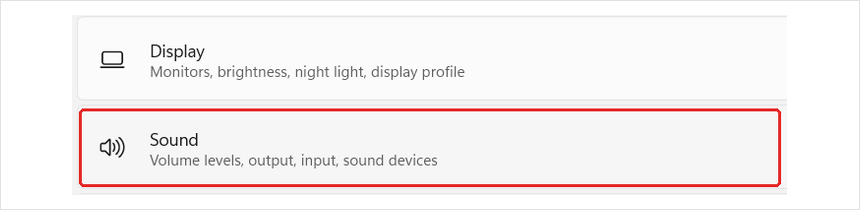
- 入力で、マイク - METADOX Maskが選択されていることを確認してください。
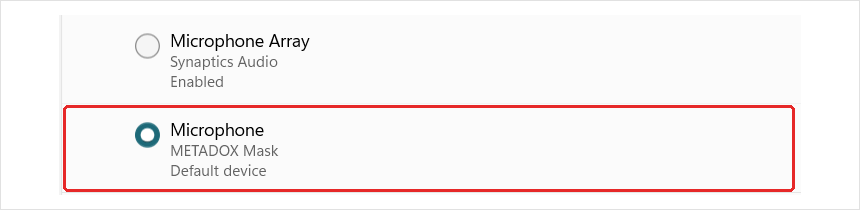
- その横にある矢印 > をクリックしてください。マイク テストの下で、テストの開始をクリックし、数秒間話してください。

音量が0%のままの場合は、以下の解決策に従ってください。
Mac の場合: システム設定 > サウンド > 入力を開き、METADOX Maskを選択して話してください。入力レベルが動かない場合は、以下の解決策に従ってください。
起こる理由
PCがマスクを検出したままでも、マスクのマイクからの音声を受信しなくなることがあります。
解決策 1.1: ファームウェアを更新する
マスクを最新のファームウェアに更新することが、この問題の最も一般的な解決方法です。
- サポートページにアクセスします。
- トラブルシューティングのすぐ下にあるファームウェア更新までスクロールします。
- 最新バージョンをインストールするには、そこの手順に従ってください。
- マスクを取り外し、もう一度接続してからマイクテストを繰り返してください。
解決策 1.2: USB セレクティブ サスペンドをオフにする
ファームウェアを更新できない場合、またはマイクがまだ動作しない場合は、PCでこの電源設定を変更してください。
- スタートメニューを開き、コントロール パネルと入力して開いてください。
- ハードウェアとサウンドをクリックしてください。

- 電源オプションで、電源プランの編集をクリックしてください。
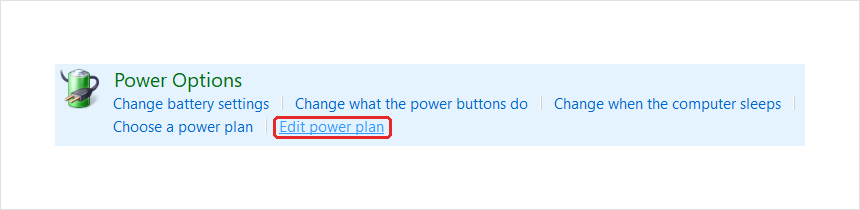
- 詳細な電源設定の変更をクリックしてください。

- USB 設定 > USB セレクティブ サスペンドの設定を開き、無効に設定してください。ノートPCでは、バッテリ駆動と電源接続の両方を無効に設定してください。

- 適用をクリックし、その後OKをクリックしてください。
- マスクを取り外し、もう一度接続してからマイクテストを繰り返してください。
Macの場合: この解決方法はPC専用です。
音量が非常に低い問題 2: マイク音量が非常に低い
見分け方
相手には聞こえますが、とても小さいか、聞こえるようにするには大声を出す必要があります。
起こる理由
PCまたはアプリで、ノートPC内蔵マイクなど別のマイクが使われているか、マイク音量が低く設定されています。古いファームウェアのバージョンでも音量が低くなることがあります。
解決策 2.1: PCとアプリでマスクが選択されているか確認する
ステップ 1: PCでマスクを選択する
- 設定 > システム > サウンドを開きます。
- 入力で、マイク – METADOX Maskを選択してください。
Macの場合: システム設定 > サウンド > 入力を開き、METADOX Maskを選択してください。
ステップ 2: アプリでマスクを選択する
使っているアプリの手順に従ってください。
Discord
- ユーザー設定 > 音声・ビデオを開きます。
- マイクメニューをクリックして、METADOX Maskを選択してください。PCのマイクが切り替わってもDiscordでマスクを使い続けられるように、Windows Defaultではなく直接これを選んでください。

OBS
- 設定 > 音声を開きます。
- グローバル音声デバイスで、マイク/補助音声をマイク (METADOX Mask)に設定してください。
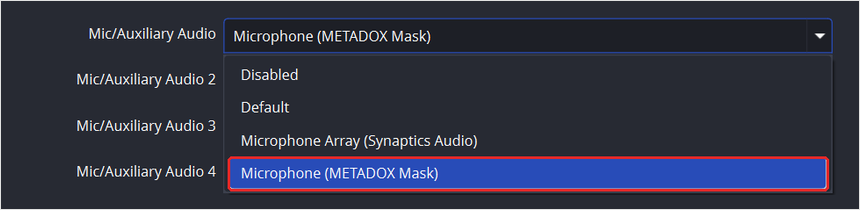
- 適用をクリックし、その後OKをクリックしてください。
その他のアプリ
そのアプリのマイクまたは入力設定を探して、METADOX Maskを選択してください。
解決策 2.2: PCの入力音量を確認する
- 設定 > システム > サウンドを開きます。
- 入力の下で、Microphone – METADOX Maskの横にある矢印 > をクリックします。
- 入力音量を100に設定してください。

Macの場合: システム設定 > サウンド > 入力を開き、METADOX Maskを選択して、入力音量を右端までドラッグしてください。
解決策 2.3: アプリ内のマイク音量を確認する
Discordのようなアプリには、PCとは別に独自のマイク音量設定があります。Discordでは:
- ユーザー設定 > 音声・ビデオを開きます。
- マイク音量を右端までドラッグしてください。

別のアプリを使っている場合は、そのアプリのマイク音量設定を探して、最大まで上げてください。
解決策 2.4: ファームウェアを更新する
新しいファームウェアのバージョンで、マイク音量が改善されることがあります。
- サポートページにアクセスします。
- トラブルシューティングのすぐ下にあるファームウェア更新までスクロールします。
- 最新バージョンをインストールするには、そこの手順に従ってください。
- マスクを一度抜いて、もう一度差し込み、マイクを再度テストしてください。
どのデバイスでも音量がまだかなり小さい場合は、support@metadox.pro までメールを送り、マスクを着けた状態のあなたの声の短い録音を添付してください。たとえば、PCやスマホのボイスレコーダーアプリで録音できます。
音が途切れる、または切断される問題3: マイクの音が途切れる、または切断される
見分け方
マイクがランダムに動作を停止し、数秒後に戻ります。PCの切断音と接続音が聞こえたり、サウンド設定でマスクが消えて再び表示されたりすることがあります。
起こる理由
USB-Cケーブルがマスクに完全に差し込まれていないか、PCが省電力のためにUSB接続をオフにしています。
解決策3.1: ケーブルをしっかり差し直す
- マスクからUSB-Cケーブルを抜きます。
- 奥までしっかり差し込まれるまで、強めに押し込んでください。このポートは、多くの人が思うよりも力が必要です。

- 頭を動かしたときに、ケーブルが引っ張られたり曲がったりしていないことを確認してください。
解決策3.2: USBポートとケーブルを確認する
- ケーブルは、途中に延長やアダプターを挟まず、PCのUSBポートに直接差し込んでください。
- 家に別のUSB-Cケーブルがある場合は、そちらを試してください。
解決策3.3: ファームウェアを更新する
- サポートページにアクセスします。
- トラブルシューティングのすぐ下にあるファームウェア更新までスクロールします。
- 最新バージョンをインストールするには、そこの手順に従ってください。
- マスクをいったん取り外してから差し直し、まだ切断されるか確認してください。
解決策3.4: USBのセレクティブ サスペンドをオフにする
この電源設定をオフにするには、問題1の解決策1.2に従ってください。
Macの場合: この解決方法はPC専用です。
PCでブロックされている問題4: PCでマイクがブロックまたは無効になっている
見分け方
マスクは接続されていますが、どのアプリもマイクを使えません。これはアップデート後によく起こります。
起こる理由
PCのプライバシー設定により、アプリがマイクを使えないことがあります。これはアップデート後に起こることがあります。
解決策4.1: PCでマイクを許可する
ステップ1: マイクへのアクセスをオンにする
- 設定 > プライバシーとセキュリティ > マイクを開きます。
- マイクへのアクセスとアプリがマイクにアクセスできるようにするをオンにします。
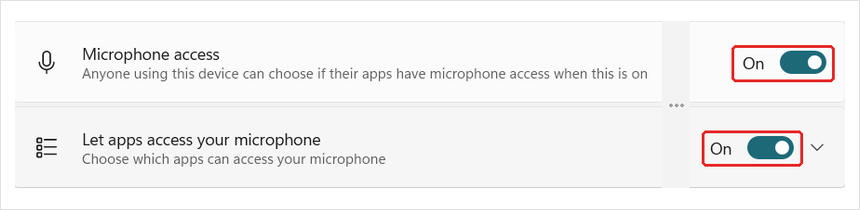
- アプリがマイクにアクセスできるようにするの横にある矢印 ⌄ をクリックし、リストの一番下までスクロールして、デスクトップ アプリがマイクにアクセスできる設定をオンにします。DiscordやOBSのようなアプリではこれが必要です。

ステップ2: PCでマスクを許可する
- 設定 > システム > サウンドを開きます。
- 入力の下で、Microphone – METADOX Maskの横にある矢印 > をクリックします。
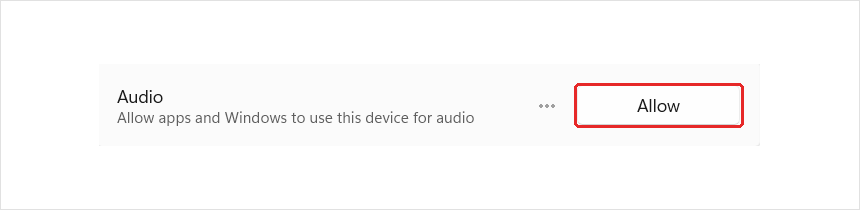
- 一般の下で、オーディオの横にあるボタンを確認してください:
- 許可と表示されている場合、マスクはブロックされています。それをクリックしてください。
- 許可しないと表示されている場合、マスクはすでに許可されています。変更しないでください。
Macの場合: システム設定 > プライバシーとセキュリティ > マイクを開き、DiscordやOBSなど使用しているアプリをオンにしてください。
Intel Smart Soundの競合問題 5: Intel Smart Sound Technologyの競合
見分け方
お使いのPCにはIntelプロセッサが搭載されており、マスクを接続するとマイクが数秒間は動作するものの、その後止まります。スマホなど他のデバイスでは正常に動作します。
プロセッサを確認するには、設定 > システム > バージョン情報を開いてプロセッサを確認してください。Intelと表示されていなければ、この問題は該当しません。

起こる理由
Intelプロセッサ搭載の一部のPCでは、Intel Smart Sound Technologyというオーディオ機能が、マスクのようなUSBマイクに干渉します。
解決方法 5.1: Intel Smart Sound Technology for USB Audioを無効にする
ステップ 1: 見つける
- スタートボタンを右クリックし、デバイス マネージャーを選びます。
- サウンド、ビデオ、およびゲーム コントローラーを開き、Intel Smart Sound Technology for USB Audioを探してください。

- そこにない場合は、システム デバイスを開いて、そこにあるか確認してください。
どちらにも見つからない場合、お使いのPCにはそれがないため、この問題は該当しません。
ステップ 2: これを無効にする
Intel Smart Sound Technology for USB Audioという名前のものだけを無効にしてください。似た名前の他のデバイスは変更しないでください。
- Intel Smart Sound Technology for USB Audioをダブルクリックします。
- ドライバータブを開き、デバイスを無効にするをクリックします。

- 警告が表示されます。はいをクリックします。

- PCに再起動を求めるメッセージが表示されたら、はいをクリックします。
- 再起動後、マスクを接続してマイクをもう一度テストしてください。
Macの場合: この解決方法はPC専用です。
突然動作しなくなった問題 6: マイクが突然動作しなくなった
見分け方
マイクは最初は動作していたのに、その後突然動かなくなりました。マスクは引き続き認識されていますが、音をまったく拾いません。
起こる理由
これは通常、マイクにハードウェアの問題があることを意味します。
解決策 6.1: ハードウェアの問題か確認する
- ファームウェア更新を含め、問題 1、4、5 の解決策を試したことを確認してください。
- マスクをスマホ(USB-Cポートがある場合)や別のコンピュータなど、別のデバイスに接続して、マイクをテストしてください。
- イヤホンをマスクに接続して話してください。イヤホンから自分の声(サイドトーン)が聞こえるはずです。
- 自分の声が聞こえない場合は、サイドトーンがオンになっていることを確認してください。SIMピンまたはペーパークリップで、マスクのラベルにあるQRコード内の小さな穴を軽く押してください。押し続けないでください。3秒間長押しすると、別の設定が切り替わります。
どのデバイスでもマイクがまだ動作しない場合は、解決策 6.2 に進んでください。
解決策 6.2: お問い合わせ
- support@metadox.pro までメールしてください。
- 以下を含めてください:
- 注文番号
- マスクをどのデバイスでテストしたか
- マスクに接続したイヤホンから音声が聞こえるかどうか
- 話している間のコンピュータ上のマイクテストのスクリーンショットまたは短い動画(PC: 設定 > システム > サウンド > マイク – METADOX Mask; Mac: システム設定 > サウンド > 入力)
できるだけ早くご返信します。
まだ動作しませんか?
どの解決策でも問題が直らない場合は、support@metadox.pro までメールしてください。あなたのケースに当てはまる以下の詳細を含めていただければ、追加情報をお願いすることなく、すぐにサポートできます。
ご注文
- 注文番号、または注文時に使用した名前とメールアドレス
ご利用のセットアップ
- マスクを接続しているデバイス(PC、ノートPC、コンソール、またはスマホ)
- PCを使っている場合のWindowsのバージョンとプロセッサ(設定 > システム > バージョン情報)
- 問題が起きるアプリ(例: Discord または OBS)
問題
- このガイドのどの問題があなたの症状に当てはまるか、そしてどの解決策を試したか
- いつから始まったか: 初日から、アップデート後、またはしばらく使ってから
- 話しているときにPCのマイクテストに何と表示されるか: 0%、低い、または正常
- そのマスクがスマホなど別のデバイスで動作するかどうか
- マスクに接続したイヤホンを通して自分の声が聞こえるかどうか


